

Como organizar cartões de visita no telemóvel (um sistema que dura)
Uma gaveta cheia de cartões de visita é uma lista de pessoas a quem nunca vai ligar. Um telemóvel cheio de contactos sem etiquetas não é muito melhor. Este guia dá-lhe um sistema simples para organizar cartões de visita no telemóvel, para encontrar qualquer pessoa em segundos e lembrar-se de porque é importante.
Marcus ChenAtualizado em 4 min de leitura
Nesta página
- A resposta rápida
- Porque é que a app de contactos do telemóvel não chega
- Passo 1: Reúna todos os cartões num só sítio
- Passo 2: Etiquete por onde, o quê e quem
- Passo 3: Junte uma linha de contexto
- O que registar em 20 segundos
- Passo 4: Defina um lembrete
- Encontrar pessoas mais tarde
- Limpe os duplicados
- Organizar uma pilha de cartões antigos
- Exemplos de esquemas de etiquetas
- Uma limpeza mensal de dez minutos
- Faça cópias de segurança
- Em resumo
A resposta rápida
Para organizar cartões de visita no telemóvel, digitalize cada cartão numa única app de cartões de visita no dia em que o recebe, etiquete-o com o local onde se conheceram e o assunto, junte uma nota de uma linha sobre a conversa e defina um lembrete se prometeu fazer follow-up. Depois, use a pesquisa e os filtros para encontrar pessoas em segundos. A Habsy faz tudo isto grátis.
Porque é que a app de contactos do telemóvel não chega
Guardar um cartão nos contactos do telemóvel é melhor do que uma gaveta, mas perde quase tudo o que importa:
- Sem contexto. Onde se conheceram? De que precisava a pessoa?
- Sem agrupamento por evento. Não consegue ver todas as pessoas da feira do mês passado.
- Sem follow-up. Nada o lembra de enviar o que prometeu.
- Erros de escrita. Os e-mails escritos à mão com erros são devolvidos.
Uma app de cartões de visita mantém o contacto e o contexto juntos, e pode na mesma sincronizar com o Google Contacts ou o Outlook Contacts se também os quiser na agenda do telemóvel.
Passo 1: Reúna todos os cartões num só sítio
Use uma única app para todas as formas como as pessoas partilham os seus dados:
- Cartões em papel: a Habsy digitaliza com 99% de precisão, a mais alta nos nossos testes internos. Acrescente o verso do cartão se tiver mais dados.
- Uma pilha de cartões: digitalize em lote até 150 em cerca de 5 minutos.
- Códigos QR: cartões digitais de qualquer fornecedor, códigos QR do LinkedIn e códigos QR de sites com contactos.
- Crachás de eventos: QR e NFC.
- Cartões em mais de 200 línguas: lidos e traduzidos para inglês.
Digitalize no próprio dia. O contexto apaga-se depressa.
Passo 2: Etiquete por onde, o quê e quem
Mantenha as etiquetas simples e coerentes. Três tipos cobrem a maioria das necessidades:
| Tipo de etiqueta | Exemplos |
|---|---|
| Onde | "Web Summit 2026", "Visita a cliente", "Conferência" |
| O quê | Linha de produto, tema, serviço |
| Quem | Cliente, fornecedor, parceiro, investidor, recrutador |
Com o Habsy Plus, também pode usar categorias para agrupar contactos por setor ou pelos seus próprios segmentos.
Passo 3: Junte uma linha de contexto
Cada contacto deve responder a "porque é que esta pessoa importa?". Uma nota como "Precisa de 500 unidades até março, enviar tabela de preços" chega. Com o Habsy Plus, pode gravar uma nota de voz em vez disso. É transcrita para inglês, pesquisável e incluída nas exportações.
O que registar em 20 segundos
Vai lembrar-se da cara. Vai esquecer-se do que a pessoa precisava. Uma nota útil responde a três perguntas:
| Pergunta | Exemplo |
|---|---|
| De que precisa? | "Procura um distribuidor no Porto para a nova linha de produtos" |
| O que prometi? | "Enviar tabela de preços e condições das amostras" |
| Quando? | "Até ao fim do mês; está no escritório a partir de terça" |
Dita como nota de voz (exemplo ilustrativo), demora cerca de 15 segundos: "Inês, Porto, quer distribuir a nova linha, enviar tabela de preços e condições das amostras, volta ao escritório na terça." Com o Habsy Plus, as notas de voz são transcritas para inglês e pesquisáveis, por isso meses depois pode pesquisar "Porto" ou o nome dela e encontrá-la.
Se trabalha em vendas, registe as mesmas respostas como sinais de compra, um formulário de qualificação de leads integrado: interesse no produto, orçamento, prazo, preenchido com poucos toques. Opções fixas preenchem-se mais depressa do que uma nota e são mais fáceis de filtrar depois.
Ponha o guia em prática
Transforme cada conversa do evento num follow-up.
Registe contactos exatos, acrescente o contexto que importa e prepare o follow-up.
Passo 4: Defina um lembrete
Depois de guardar um contacto, adicione um lembrete, por exemplo "Amanhã às 10:00". Quando chegar a hora, a Habsy pode escrever com IA um e-mail ou uma mensagem de WhatsApp personalizados a partir de uma instrução curta. Veja lembretes de follow-up com um toque.
Encontrar pessoas mais tarde
Com uma lista etiquetada e com notas, encontrar alguém demora segundos:
- Pesquise por nome, empresa, cargo, etiqueta ou campo personalizado
- Com o Habsy Plus, pesquise nas transcrições das notas de voz, por exemplo por um nome ou um local que mencionou
- Use os filtros avançados para ver todas as pessoas de um evento, ou todas as etiquetadas como fornecedor
Limpe os duplicados
Vai conhecer algumas pessoas mais do que uma vez. A Habsy assinala possíveis duplicados quando guarda um contacto e deixa-o escolher o que fazer com cada um, para que a lista se mantenha limpa sem que nada seja fundido sem o seu conhecimento.
Organizar uma pilha de cartões antigos
Se tem uma gaveta de cartões de visita antigos:
- Separe-os em pilhas por ano ou por evento, mais ou menos.
- Digitalize cada pilha em lote e etiquete o lote.
- Reveja os campos, sobretudo e-mails e números de telefone.
- Recicle o papel.
- Apague os contactos de que nunca vai precisar.
Para uma rotina completa depois de uma feira, veja como montar um processo de follow-up do Dia 1.
Exemplos de esquemas de etiquetas
Pessoas diferentes precisam de estruturas diferentes. Escolha a mais próxima de si e mantenha-a simples.
| Se é | Onde | O quê | Quem |
|---|---|---|---|
| Comercial | Evento ou cidade | Linha de produto | Potencial cliente, cliente, parceiro |
| Fundador | Evento ou origem da apresentação | Tema, como recrutamento ou investimento | Investidor, cliente, consultor, candidato |
| Estudante ou à procura de emprego | Feira de emprego ou encontro | Empresa ou função | Recrutador, antigo aluno, mentor |
| Equipa de expositores | Evento e dia | Linha de produto | Comprador, distribuidor, concorrente, imprensa |
Uma limpeza mensal de dez minutos
- Filtre os contactos adicionados este mês sem nota e junte uma linha aos que importam.
- Verifique os lembretes pendentes e feche-os ou reagende-os.
- Resolva os duplicados que a Habsy assinalou.
- Exporte uma cópia de segurança para Excel ou CSV, se gosta de ter uma.
- Apague os contactos de que sabe que nunca vai precisar.
Dez minutos por mês mantêm a lista útil durante anos.
Faça cópias de segurança
Os seus contactos nunca devem ficar presos numa app. A Habsy exporta para Excel, CSV ou VCF a qualquer momento, grátis, e com o Habsy Plus sincroniza com o Google Contacts, o Outlook Contacts e mais de 10 CRM.
Em resumo
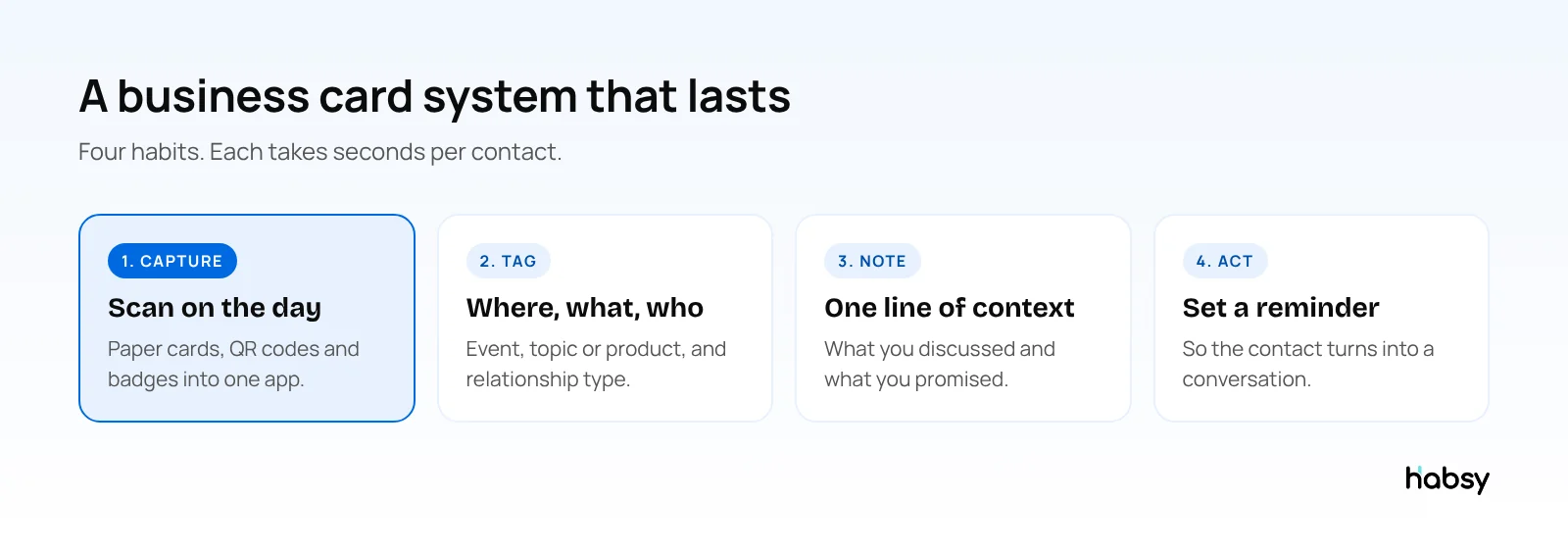
Organizar cartões de visita no telemóvel exige quatro hábitos: digitalizar no próprio dia, etiquetar, juntar uma linha de contexto e definir um lembrete. A Habsy faz com que cada um demore segundos, e é grátis. Experimente o leitor de cartões de visita.
Perguntas frequentes
Qual é a melhor forma de organizar cartões de visita?
Digitalize-os numa app de cartões de visita no telemóvel, junte uma etiqueta com o local onde se conheceram e uma nota curta sobre o que falaram, e use a pesquisa e os filtros para encontrar as pessoas mais tarde. Recicle o papel depois de confirmar os dados.
Posso simplesmente guardar os cartões de visita nos contactos do telemóvel?
Pode, mas a app de contactos do telemóvel não tem onde registar onde se conheceram, o que falaram ou quando fazer o follow-up, nem uma forma fácil de filtrar por evento. Uma app de cartões de visita guarda esse contexto e pode na mesma sincronizar com o Google Contacts ou o Outlook Contacts.
Como organizo os cartões de visita que já tenho?
Digitalize-os em lote. A Habsy digitaliza até 150 cartões em cerca de 5 minutos. Depois, etiquete cada lote com o evento ou o ano, reveja os campos e recicle o papel.
Como encontro um contacto quando só me lembro da empresa ou do tema?
Pesquise por empresa, cargo, etiqueta ou campo personalizado na Habsy. Com o Habsy Plus, as transcrições das notas de voz também são pesquisáveis, por isso pode procurar, por exemplo, um nome ou um local que mencionou na nota.
É seguro guardar cartões de visita numa app?
Escolha uma app que encripte os seus dados e lhe permita exportá-los ou apagá-los a qualquer momento. A Habsy encripta os dados em trânsito e em repouso e não tem anúncios.
O que devo escrever numa nota sobre um contacto profissional?
Três coisas: de que precisa a pessoa, o que prometeu e quando. Uma linha chega, por exemplo "quer um distribuidor no Porto, enviar tabela de preços, volta ao escritório na terça". Uma nota de voz funciona igualmente bem e é mais rápida num evento movimentado.
Ponha o guia em prática
Transforme cada conversa do evento num follow-up.
Registe contactos exatos, acrescente o contexto que importa e prepare o follow-up.



