

Как да организирате визитките в телефона си (система, която работи дълго)
Чекмедже с визитки е списък с хора, на които никога няма да се обадите. Телефон, пълен с контакти без етикети, не е много по-добър. Това ръководство ви дава проста система за организиране на визитките в телефона, така че да намирате всеки човек за секунди и да помните защо е важен.
Marcus ChenАктуализирано на 4 мин четене
На тази страница
- Бързият отговор
- Защо приложението за контакти в телефона не стига
- Стъпка 1: Събирайте всички визитки на едно място
- Стъпка 2: Етикети по къде, какво и кой
- Стъпка 3: Добавете един ред контекст
- Какво да запишете за 20 секунди
- Стъпка 4: Задайте напомняне
- Как да намирате хората по-късно
- Изчистете дубликатите
- Как да организирате натрупаните стари визитки
- Примерни схеми за етикети
- Десетминутно месечно почистване
- Пазете резервно копие
- Заключение
Бързият отговор
За да организирате визитките в телефона си, сканирайте всяка визитка в едно приложение за визитки още в деня, в който я получите, добавете етикет с това къде сте се запознали и за какво става дума, добавете бележка от един ред за разговора и задайте напомняне, ако сте обещали да се свържете отново. След това използвайте търсенето и филтрите, за да намирате хората за секунди. Habsy прави всичко това безплатно.
Защо приложението за контакти в телефона не стига
Запазването на визитка в контактите на телефона е по-добро от чекмеджето, но губи повечето важни неща:
- Няма контекст. Къде сте се запознали? От какво имаше нужда човекът?
- Няма групиране по събития. Не можете да изведете всички от изложението миналия месец.
- Няма последващ контакт. Нищо не ви напомня да изпратите обещаното.
- Грешки при въвеждане. Ръчно въведените имейли не стигат до получателя.
Приложението за визитки пази контакта и контекста заедно и пак може да ги синхронизира с Google Contacts или Outlook Contacts, ако искате да ги имате и в адресната книга на телефона.
Стъпка 1: Събирайте всички визитки на едно място
Използвайте едно приложение за всеки начин, по който хората споделят данните си:
- Хартиени визитки: Habsy сканира с 99% точност, най-високата в нашите вътрешни тестове. Добавете и гърба на визитката, ако на него има още данни.
- Купчина визитки: пакетно сканиране на до 150 за около 5 минути.
- QR кодове: дигитални визитки от всеки доставчик, QR кодове на LinkedIn и QR кодове на уебсайтове с данни за контакт.
- Баджове на събития: QR и NFC.
- Визитки на 200+ езика: разчетени и преведени на английски.
Сканирайте още същия ден. Контекстът бързо избледнява.
Стъпка 2: Етикети по къде, какво и кой
Поддържайте етикетите прости и последователни. Три вида покриват повечето нужди:
| Вид етикет | Примери |
|---|---|
| Къде | „Технически панаир Пловдив 2026“, „Посещение при клиент“, „Конференция“ |
| Какво | Продуктова линия, тема, услуга |
| Кой | Клиент, доставчик, партньор, инвеститор, рекрутър |
С Habsy Plus можете да използвате и категории, за да групирате контактите по отрасъл или по собствени сегменти.
Стъпка 3: Добавете един ред контекст
Всеки контакт трябва да отговаря на въпроса „защо този човек е важен?“. Бележка като „Иска 500 бройки до март, да изпратя ценова листа“ е достатъчна. С Habsy Plus можете вместо това да запишете гласова бележка. Тя се транскрибира на английски, в нея може да се търси и се включва в експорта.
Какво да запишете за 20 секунди
Ще запомните лицето. Ще забравите от какво е имал нужда човекът. Полезната бележка отговаря на три въпроса:
| Въпрос | Пример |
|---|---|
| От какво има нужда? | „Търси дистрибутор в Пловдив за новата продуктова линия“ |
| Какво обещах? | „Да изпратя ценова листа и условия за мостри“ |
| Кога? | „До края на месеца; в офиса е от вторник“ |
Изречено като гласова бележка, това отнема около 15 секунди: „Мария, Пловдив, иска да дистрибутира новата линия, да ѝ пратя ценова листа и условия за мостри, връща се в офиса във вторник.“ С Habsy Plus гласовите бележки се транскрибират на английски и в транскрипциите може да се търси, така че месеци по-късно ще я намерите, като потърсите например по име или по град.
Ако продавате, добавете същите отговори като сигнали за покупка, вграден формуляр за квалифициране на потенциални клиенти (интерес към продукт, бюджет, срок), попълван с няколко докосвания. Фиксираните опции се попълват по-бързо от бележка и по-късно се филтрират по-лесно.
Приложете наръчника на практика
Превърнете всеки разговор на събитие в последващ контакт.
Запазвайте точни данни за контакт, добавяйте важния контекст и бъдете готови за последващия контакт.
Стъпка 4: Задайте напомняне
След като запазите контакт, добавете напомняне, например „Утре, 10:00“. Когато дойде времето, Habsy може да напише с AI персонален имейл или съобщение в WhatsApp по кратко описание. Вижте напомняния за последващ контакт с едно докосване.
Как да намирате хората по-късно
С подреден списък с етикети и бележки намирането на човек отнема секунди:
- Търсете по име, компания, длъжност, етикет или персонализирано поле
- С Habsy Plus търсете и в транскрипциите на гласовите бележки (те са на английски), например по име или място
- Използвайте разширените филтри, за да изведете всички от едно събитие или всички с етикет „доставчик“
Изчистете дубликатите
Някои хора ще срещнете повече от веднъж. Habsy отбелязва възможните дубликати при запазване и ви оставя да изберете какво да направите с всеки от тях, така че списъкът ви остава чист, без нищо да се обединява зад гърба ви.
Как да организирате натрупаните стари визитки
Ако имате чекмедже със стари визитки:
- Разделете ги на купчини, грубо по година или събитие.
- Сканирайте пакетно всяка купчина и добавете етикет към пакета.
- Прегледайте полетата, особено имейлите и телефонните номера.
- Предайте хартията за рециклиране.
- Изтрийте контактите, които никога няма да ви трябват.
За пълна рутина след изложение вижте как да изградите работен процес за последващ контакт през първия ден.
Примерни схеми за етикети
Различните хора имат нужда от различна структура. Изберете най-близката до вас и я поддържайте проста.
| Вие сте | Къде | Какво | Кой |
|---|---|---|---|
| Търговец | Събитие или град | Продуктова линия | Потенциален клиент, клиент, партньор |
| Основател | Събитие или кой ви е запознал | Тема, например наемане на хора или набиране на финансиране | Инвеститор, клиент, съветник, кандидат |
| Студент или търсещ работа | Кариерен форум или неформална среща | Компания или позиция | Рекрутър, възпитаник, ментор |
| Екип на изложител | Събитие и ден | Продуктова линия | Купувач, дистрибутор, конкурент, медии |
Десетминутно месечно почистване
- Филтрирайте контактите, добавени този месец, които нямат бележка, и добавете по един ред към важните.
- Проверете отворените напомняния и ги затворете или пренасрочете.
- Решете какво да правите с дубликатите, които Habsy е отбелязал.
- Експортирайте резервно копие в Excel или CSV, ако обичате да пазите такова.
- Изтрийте контактите, за които знаете, че никога няма да ви трябват.
Десет минути на месец поддържат списъка полезен с години.
Пазете резервно копие
Контактите ви никога не бива да са заключени в едно приложение. Habsy експортира в Excel, CSV или VCF по всяко време, безплатно, а с Habsy Plus синхронизира с Google Contacts, Outlook Contacts и 10+ CRM системи.
Заключение
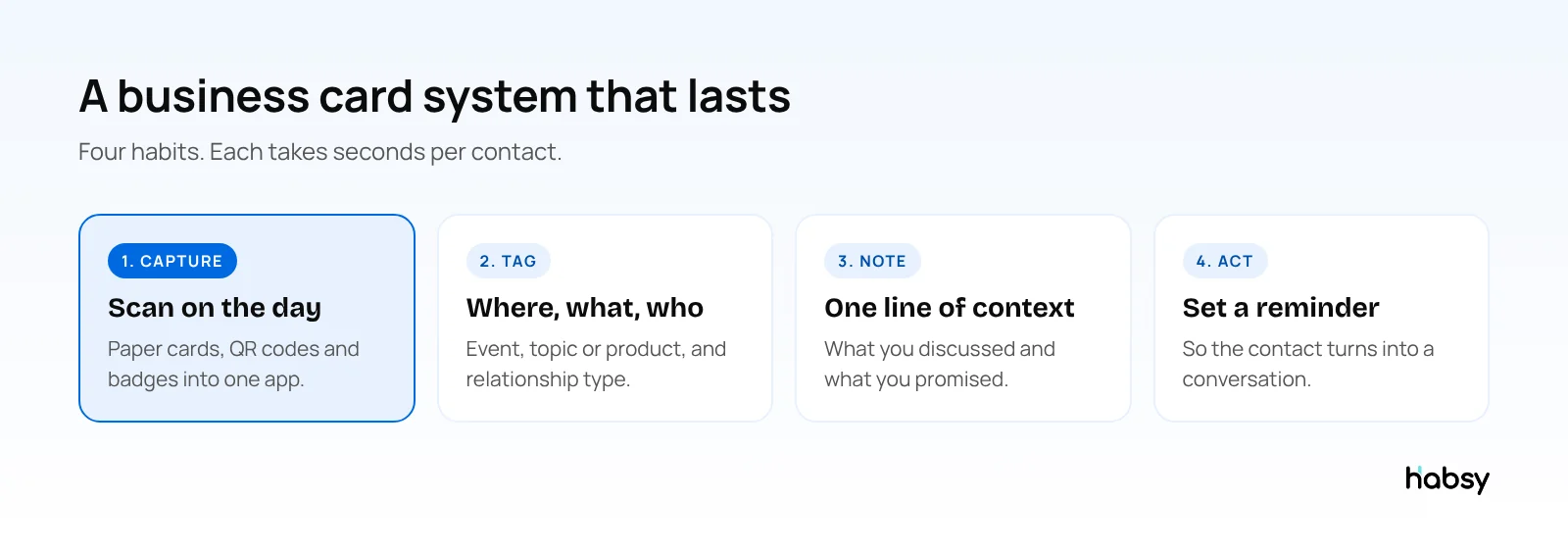
Организирането на визитките в телефона изисква четири навика: сканиране още същия ден, етикети, един ред контекст и напомняне. С Habsy всеки от тях отнема секунди, и то безплатно. Изпробвайте скенера за визитки.
Често задавани въпроси
Кой е най-добрият начин да организирам визитките си?
Сканирайте ги в приложение за визитки на телефона си, добавете етикет за това къде сте се запознали и кратка бележка за това, което сте обсъдили, след което използвайте търсенето и филтрите, за да намирате хората. Предайте хартията за рециклиране, след като проверите данните.
Мога ли просто да запазя визитките в контактите на телефона?
Можете, но приложението за контакти в телефона няма място за това къде сте се запознали, какво сте обсъдили и кога да се свържете отново, и не позволява лесно филтриране по събитие. Приложението за визитки пази този контекст и пак може да синхронизира с Google или Outlook Contacts.
Как да организирам визитките, които вече имам?
Сканирайте ги пакетно. Habsy сканира до 150 визитки за около 5 минути. След това добавете етикет на всеки пакет със събитието или годината, прегледайте полетата и предайте хартията за рециклиране.
Как да намеря контакт, когато помня само компанията или темата?
Търсете по компания, длъжност, етикет или персонализирано поле в Habsy. С Habsy Plus можете да търсите и в транскрипциите на гласовите бележки, които са на английски.
Безопасно ли е визитките да се пазят в приложение?
Изберете приложение, което криптира данните ви и ви позволява да ги експортирате или изтриете по всяко време. Habsy криптира данните при пренос и в покой и няма реклами.
Какво да напиша в бележка към бизнес контакт?
Три неща: от какво има нужда човекът, какво сте обещали и кога. Един ред е достатъчен, например „търси дистрибутор в Пловдив, да изпратя ценова листа, в офиса е от вторник“. Гласовата бележка върши същата работа и е по-бърза на натоварено събитие.
Приложете наръчника на практика
Превърнете всеки разговор на събитие в последващ контакт.
Запазвайте точни данни за контакт, добавяйте важния контекст и бъдете готови за последващия контакт.



