

วิธีจัดเก็บนามบัตรในมือถือ (ระบบที่ใช้ได้ยาวนาน)
ลิ้นชักที่เต็มไปด้วยนามบัตรคือรายชื่อคนที่คุณจะไม่มีวันโทรหา และโทรศัพท์ที่เต็มไปด้วยรายชื่อที่ไม่มีแท็กก็ไม่ได้ดีกว่ากันมาก บทความนี้ให้ระบบง่ายๆ สำหรับจัดเก็บนามบัตรในมือถือ เพื่อให้คุณหาใครก็ได้ในไม่กี่วินาที และจำได้ว่าทำไมคนนั้นถึงสำคัญ
Marcus Chenอัปเดตเมื่อ อ่าน 4 นาที
ในหน้านี้
- คำตอบสั้นๆ
- ทำไมแอปรายชื่อในโทรศัพท์ถึงไม่พอ
- ขั้นตอนที่ 1: เก็บนามบัตรทุกใบไว้ในที่เดียว
- ขั้นตอนที่ 2: ติดแท็กตาม ที่ไหน อะไร และใคร
- ขั้นตอนที่ 3: เพิ่มบริบทหนึ่งบรรทัด
- บันทึกอะไรใน 20 วินาที
- ขั้นตอนที่ 4: ตั้งการแจ้งเตือน
- ค้นหาคนในภายหลัง
- จัดการข้อมูลซ้ำ
- จัดการนามบัตรเก่าที่ค้างอยู่
- ตัวอย่างระบบแท็ก
- เคลียร์รายชื่อเดือนละสิบนาที
- สำรองข้อมูลไว้เสมอ
- สรุป
คำตอบสั้นๆ
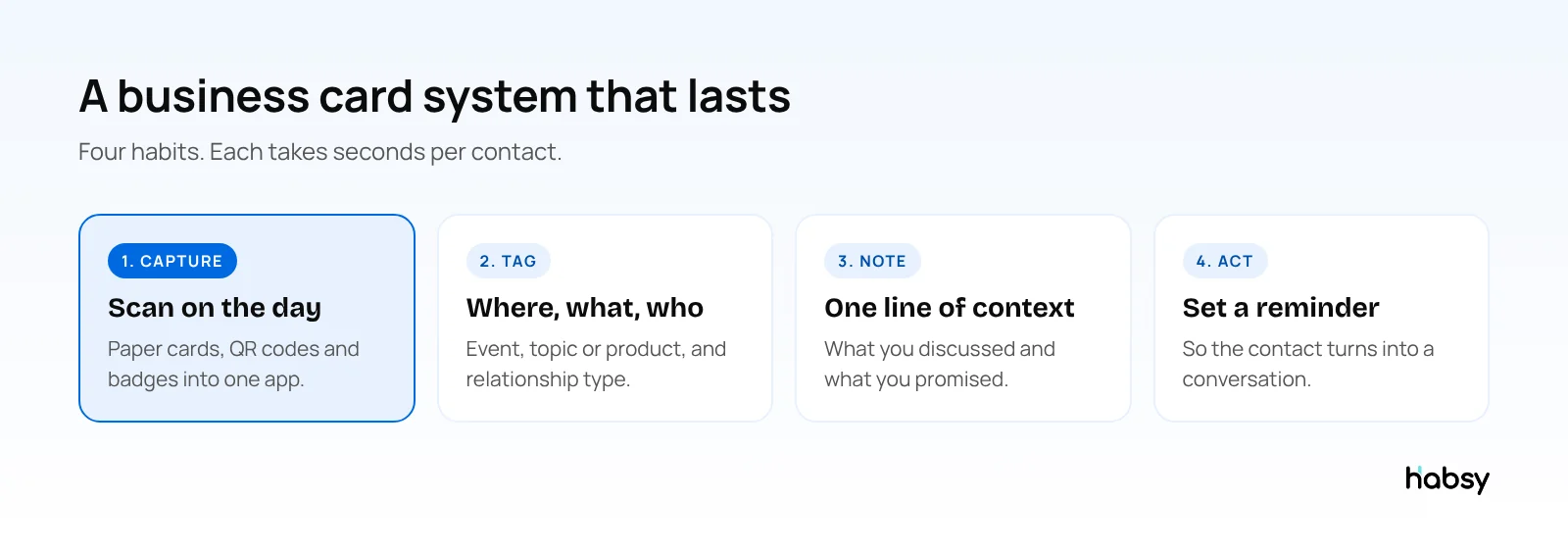
วิธีจัดเก็บนามบัตรในมือถือคือ สแกนนามบัตรทุกใบเข้าแอปนามบัตรแอปเดียวในวันที่ได้รับ ติดแท็ก ว่าพบกันที่ไหนและเกี่ยวกับเรื่องอะไร เพิ่มโน้ตหนึ่งบรรทัด เกี่ยวกับบทสนทนา และ ตั้งการแจ้งเตือน ถ้าคุณสัญญาว่าจะติดตามผล จากนั้นใช้การค้นหาและตัวกรองเพื่อหาคนได้ในไม่กี่วินาที Habsy ทำทั้งหมดนี้ได้ฟรี
ทำไมแอปรายชื่อในโทรศัพท์ถึงไม่พอ
การบันทึกนามบัตรลงรายชื่อในโทรศัพท์ดีกว่าเก็บไว้ในลิ้นชัก แต่ข้อมูลสำคัญส่วนใหญ่หายไป:
- ไม่มีบริบท พบกันที่ไหน เขาต้องการอะไร
- จัดกลุ่มตามงานไม่ได้ คุณเรียกดูทุกคนจากงานแสดงสินค้าเมื่อเดือนที่แล้วไม่ได้
- ไม่มีการติดตามผล ไม่มีอะไรเตือนให้ส่งสิ่งที่คุณสัญญาไว้
- พิมพ์ผิด อีเมลที่พิมพ์ผิดจะส่งไม่ถึง
แอปนามบัตรเก็บข้อมูลติดต่อและบริบทไว้ด้วยกัน และยังซิงค์กับ Google Contacts หรือ Outlook Contacts ได้ ถ้าคุณอยากให้รายชื่ออยู่ในสมุดโทรศัพท์ด้วย
ขั้นตอนที่ 1: เก็บนามบัตรทุกใบไว้ในที่เดียว
ใช้แอปเดียวกับทุกช่องทางที่คนแชร์ข้อมูล:
- นามบัตรกระดาษ: Habsy สแกนได้แม่นยำ 99% สูงที่สุดในการทดสอบภายในของเรา ถ้าด้านหลังมีข้อมูลเพิ่ม ก็สแกนด้านหลังด้วย
- นามบัตรเป็นกอง: สแกนเป็นชุดได้สูงสุด 150 ใบในเวลาประมาณ 5 นาที
- QR Code: นามบัตรดิจิทัลจากทุกผู้ให้บริการ QR Code ของ LinkedIn และ QR Code เว็บไซต์ที่มีข้อมูลติดต่อ
- บัตรงาน: แบบ QR และ NFC
- นามบัตรกว่า 200 ภาษา: อ่านและแปลเป็นภาษาอังกฤษ
สแกนในวันเดียวกัน เพราะบริบทจางหายเร็ว
ขั้นตอนที่ 2: ติดแท็กตาม ที่ไหน อะไร และใคร
ใช้แท็กให้เรียบง่ายและสม่ำเสมอ แท็กสามประเภทนี้ครอบคลุมเกือบทุกความต้องการ:
| ประเภทแท็ก | ตัวอย่าง |
|---|---|
| ที่ไหน | "THAIFEX 2026", "เยี่ยมลูกค้า", "งานสัมมนา" |
| อะไร | สายผลิตภัณฑ์ หัวข้อ บริการ |
| ใคร | ลูกค้า ซัพพลายเออร์ พาร์ตเนอร์ นักลงทุน ฝ่ายสรรหา |
เมื่อใช้ Habsy Plus คุณยังใช้ หมวดหมู่ เพื่อจัดกลุ่มผู้ติดต่อตามอุตสาหกรรมหรือกลุ่มที่คุณกำหนดเองได้
ขั้นตอนที่ 3: เพิ่มบริบทหนึ่งบรรทัด
ผู้ติดต่อทุกคนควรตอบได้ว่า "ทำไมคนนี้ถึงสำคัญ" โน้ตอย่าง "ต้องการ 500 ชิ้นภายในเดือนมีนาคม ส่งใบราคา" ก็เพียงพอ เมื่อใช้ Habsy Plus คุณอัด โน้ตเสียง แทนได้ โน้ตจะถูกถอดความเป็นภาษาอังกฤษ ค้นหาได้ และรวมอยู่ในไฟล์ส่งออก
บันทึกอะไรใน 20 วินาที
คุณจะจำหน้าได้ แต่จะลืมว่าเขาต้องการอะไร โน้ตที่มีประโยชน์ตอบคำถามสามข้อ:
| คำถาม | ตัวอย่าง |
|---|---|
| เขาต้องการอะไร? | "หาตัวแทนจำหน่ายในเชียงใหม่สำหรับสินค้าใหม่" |
| ฉันสัญญาอะไรไว้? | "ส่งใบราคาและเงื่อนไขตัวอย่างสินค้า" |
| เมื่อไร? | "ก่อนสิ้นเดือน เธอเข้าออฟฟิศตั้งแต่วันอังคาร" |
ถ้าพูดเป็นโน้ตเสียง จะใช้เวลาประมาณ 15 วินาที: "คุณพิมพ์ เชียงใหม่ อยากเป็นตัวแทนจำหน่ายสินค้าใหม่ ส่งใบราคาและเงื่อนไขตัวอย่างสินค้า เธอกลับเข้าออฟฟิศวันอังคาร" (ตัวอย่างสมมติ) เมื่อใช้ Habsy Plus โน้ตเสียงจะถูกถอดความเป็นภาษาอังกฤษและค้นหาได้ หลายเดือนต่อมาคุณจึงค้นหาด้วยชื่อหรือสถานที่ในข้อความถอดเสียง เช่น "Chiang Mai" แล้วเจอเธอ
ถ้าคุณทำงานขาย ให้บันทึกคำตอบเดียวกันเป็นสัญญาณความสนใจ ซึ่งเป็นแบบฟอร์มคัดกรองลีดในตัว ทั้งผลิตภัณฑ์ที่สนใจ งบประมาณ และช่วงเวลาที่จะซื้อ ตอบได้ด้วยการแตะไม่กี่ครั้ง ตัวเลือกแบบตายตัวกรอกได้เร็วกว่าโน้ต และกรองได้ง่ายกว่าในภายหลัง
นำคู่มือไปใช้จริง
เปลี่ยนทุกบทสนทนาในงานให้เป็นการติดตามผล
บันทึกข้อมูลติดต่อที่ถูกต้อง เพิ่มบริบทที่สำคัญ และพร้อมสำหรับการติดตามผล
ขั้นตอนที่ 4: ตั้งการแจ้งเตือน
เมื่อบันทึกผู้ติดต่อแล้ว ให้เพิ่มการแจ้งเตือน เช่น "พรุ่งนี้ 10:00" เมื่อถึงเวลา Habsy ช่วยเขียนอีเมลหรือข้อความ WhatsAppแบบเฉพาะตัวด้วย AI จากคำสั่งสั้นๆ ได้ ดูการแจ้งเตือนติดตามผลในแตะเดียว
ค้นหาคนในภายหลัง
เมื่อรายชื่อมีแท็กและโน้ตครบ การหาใครสักคนใช้เวลาไม่กี่วินาที:
- ค้นหาตาม ชื่อ บริษัท ตำแหน่ง แท็ก หรือช่องข้อมูลที่กำหนดเอง
- เมื่อใช้ Habsy Plus ค้นหาใน ข้อความถอดเสียงของโน้ตเสียง (เป็นภาษาอังกฤษ) ด้วยชื่อหรือสถานที่ที่คุณพูดถึง
- ใช้ ตัวกรองขั้นสูง เพื่อเรียกดูทุกคนจากงานเดียว หรือทุกคนที่ติดแท็กว่าเป็นซัพพลายเออร์
จัดการข้อมูลซ้ำ
คุณจะได้พบบางคนมากกว่าหนึ่งครั้ง Habsy แจ้งเตือนข้อมูลที่อาจซ้ำเมื่อคุณบันทึก และให้คุณเลือกว่าจะทำอย่างไรกับแต่ละรายการ รายชื่อจึงสะอาดอยู่เสมอ โดยไม่มีอะไรถูกรวมโดยที่คุณไม่รู้
จัดการนามบัตรเก่าที่ค้างอยู่
ถ้าคุณมีนามบัตรเก่าเต็มลิ้นชัก:
- แยกเป็นกองคร่าวๆ ตามปีหรือตามงาน
- สแกนเป็นชุดทีละกอง แล้วติดแท็กให้ทั้งชุด
- ตรวจทาน ข้อมูล โดยเฉพาะอีเมลและเบอร์โทร
- นำกระดาษไปรีไซเคิล
- ลบ ผู้ติดต่อที่คุณไม่มีวันต้องใช้
ถ้าต้องการขั้นตอนครบชุดหลังงานแสดงสินค้า ดูวิธีสร้างขั้นตอนการติดตามผลในวันแรก
ตัวอย่างระบบแท็ก
แต่ละคนต้องการโครงสร้างต่างกัน เลือกแบบที่ใกล้เคียงกับคุณที่สุด แล้วใช้ให้เรียบง่าย
| คุณคือ | ที่ไหน | อะไร | ใคร |
|---|---|---|---|
| พนักงานขาย | งานหรือจังหวัด | สายผลิตภัณฑ์ | ลูกค้าเป้าหมาย ลูกค้า พาร์ตเนอร์ |
| ผู้ก่อตั้งธุรกิจ | งานหรือคนที่แนะนำ | หัวข้อ เช่น การจ้างงานหรือการระดมทุน | นักลงทุน ลูกค้า ที่ปรึกษา ผู้สมัครงาน |
| นักศึกษาหรือคนหางาน | งาน Job Fair หรืองานพบปะ | บริษัทหรือตำแหน่ง | ฝ่ายสรรหา รุ่นพี่ศิษย์เก่า เมนเทอร์ |
| ทีมผู้ออกบูธ | งานและวันที่ | สายผลิตภัณฑ์ | ผู้ซื้อ ตัวแทนจำหน่าย คู่แข่ง สื่อ |
เคลียร์รายชื่อเดือนละสิบนาที
- กรองผู้ติดต่อที่เพิ่มในเดือนนี้ ที่ยังไม่มีโน้ต แล้วเพิ่มหนึ่งบรรทัดให้คนที่สำคัญ
- ตรวจการแจ้งเตือนที่ค้างอยู่ แล้วปิดหรือเลื่อนเวลา
- จัดการข้อมูลซ้ำ ที่ Habsy แจ้งไว้
- ส่งออกไฟล์สำรอง เป็น Excel หรือ CSV ถ้าคุณชอบเก็บไว้
- ลบ ผู้ติดต่อที่คุณรู้ว่าจะไม่มีวันต้องใช้
สิบนาทีต่อเดือนทำให้รายชื่อใช้งานได้ไปอีกหลายปี
สำรองข้อมูลไว้เสมอ
รายชื่อของคุณไม่ควรถูกขังไว้ในแอปเดียว Habsy ส่งออกเป็น Excel, CSV หรือ VCF ได้ทุกเมื่อ ฟรี และเมื่อใช้ Habsy Plus ยังซิงค์กับ Google Contacts, Outlook Contacts และ CRM กว่า 10 ระบบได้
สรุป
การจัดเก็บนามบัตรในมือถือต้องอาศัยนิสัยสี่อย่าง: เก็บในวันที่ได้รับ ติดแท็ก เพิ่มบริบทหนึ่งบรรทัด และตั้งการแจ้งเตือน Habsy ทำให้แต่ละอย่างใช้เวลาไม่กี่วินาที และใช้ได้ฟรี ลองแอปสแกนนามบัตร
คำถามที่พบบ่อย
วิธีจัดเก็บนามบัตรที่ดีที่สุดคืออะไร?
สแกนนามบัตรเข้าแอปนามบัตรในโทรศัพท์ เพิ่มแท็กว่าพบกันที่ไหน และโน้ตสั้นๆ ว่าคุยอะไรกัน จากนั้นใช้การค้นหาและตัวกรองเพื่อหาคนในภายหลัง เมื่อตรวจข้อมูลแล้วก็นำกระดาษไปรีไซเคิลได้
บันทึกนามบัตรลงรายชื่อในโทรศัพท์อย่างเดียวได้ไหม?
ได้ แต่แอปรายชื่อในโทรศัพท์ไม่มีที่สำหรับบันทึกว่าพบกันที่ไหน คุยอะไร หรือควรติดตามผลเมื่อไร และกรองตามงานได้ไม่สะดวก แอปนามบัตรเก็บบริบทเหล่านั้นไว้ และยังซิงค์กับ Google หรือ Outlook Contacts ได้
จะจัดการนามบัตรที่มีอยู่แล้วอย่างไร?
สแกนเป็นชุด Habsy สแกนได้สูงสุด 150 ใบในเวลาประมาณ 5 นาที จากนั้นติดแท็กแต่ละชุดด้วยชื่องานหรือปี ตรวจทานข้อมูล แล้วนำกระดาษไปรีไซเคิล
จะหาผู้ติดต่อเจอได้อย่างไร ถ้าจำได้แค่บริษัทหรือหัวข้อ?
ค้นหาตามบริษัท ตำแหน่ง แท็ก หรือช่องข้อมูลที่กำหนดเองใน Habsy เมื่อใช้ Habsy Plus ข้อความถอดเสียงของโน้ตเสียงก็ค้นหาได้ด้วย ข้อความถอดเสียงเป็นภาษาอังกฤษ จึงค้นด้วยชื่อคน ชื่อบริษัท หรือสถานที่ได้ดีที่สุด
เก็บนามบัตรไว้ในแอปปลอดภัยไหม?
เลือกแอปที่เข้ารหัสข้อมูล และให้คุณส่งออกหรือลบข้อมูลได้ทุกเมื่อ Habsy เข้ารหัสข้อมูลทั้งระหว่างส่งและขณะจัดเก็บ และไม่มีโฆษณา
ควรเขียนอะไรในโน้ตของผู้ติดต่อทางธุรกิจ?
สามอย่าง: เขาต้องการอะไร คุณสัญญาอะไรไว้ และเมื่อไร หนึ่งบรรทัดก็พอ เช่น "อยากได้ตัวแทนจำหน่ายในเชียงใหม่ ส่งใบราคา กลับเข้าออฟฟิศวันอังคาร" โน้ตเสียงก็ใช้ได้ดีพอกัน และเร็วกว่าในงานที่คนแน่น
นำคู่มือไปใช้จริง
เปลี่ยนทุกบทสนทนาในงานให้เป็นการติดตามผล
บันทึกข้อมูลติดต่อที่ถูกต้อง เพิ่มบริบทที่สำคัญ และพร้อมสำหรับการติดตามผล



