

كيفية تنظيم بطاقات العمل على هاتفك (نظام يدوم)
درج مليء ببطاقات العمل هو قائمة بأشخاص لن تتصل بهم أبدًا. والهاتف المليء بجهات اتصال بلا وسوم ليس أفضل حالًا بكثير. يقدم لك هذا الدليل نظامًا بسيطًا لتنظيم بطاقات العمل على هاتفك، لتعثر على أي شخص في ثوانٍ وتتذكر لماذا هو مهم.
Marcus Chenآخر تحديث: وقت القراءة: 4 دقيقة
في هذه الصفحة
- الإجابة السريعة
- لماذا لا يكفي تطبيق جهات الاتصال في الهاتف
- الخطوة 1: التقط كل البطاقات في مكان واحد
- الخطوة 2: ضع الوسوم حسب المكان والموضوع والشخص
- الخطوة 3: أضف سطرًا واحدًا من السياق
- ماذا تسجل في 20 ثانية
- الخطوة 4: اضبط تذكيرًا
- العثور على الناس لاحقًا
- تخلّص من التكرار
- تنظيم البطاقات القديمة المتراكمة
- أمثلة على أنظمة الوسوم
- تنظيف شهري في عشر دقائق
- احتفظ بنسخة احتياطية
- الخلاصة
الإجابة السريعة
لتنظيم بطاقات العمل على هاتفك، امسح كل بطاقة في تطبيق واحد لبطاقات العمل في يوم استلامها، وضع عليها وسمًا بمكان اللقاء وموضوعه، وأضف ملاحظة من سطر واحد عن المحادثة، واضبط تذكيرًا إن وعدت بالمتابعة. ثم استخدم البحث والفلاتر لتعثر على الناس في ثوانٍ. يفعل Habsy كل هذا مجانًا.
لماذا لا يكفي تطبيق جهات الاتصال في الهاتف
حفظ البطاقة في جهات اتصال هاتفك أفضل من الدرج، لكنه يُفقدك معظم ما يهم:
- لا سياق. أين التقيتما؟ وماذا كان يحتاج؟
- لا تجميع حسب الفعالية. لا يمكنك استعراض كل من التقيتهم في معرض الشهر الماضي.
- لا متابعة. لا شيء يذكّرك بإرسال ما وعدت به.
- أخطاء الكتابة. عناوين البريد الإلكتروني المكتوبة يدويًا ترتد رسائلها.
يحفظ تطبيق بطاقات العمل جهة الاتصال والسياق معًا، ويمكنه أيضًا المزامنة مع Google Contacts أو Outlook Contacts إن أردتها في دفتر عناوين هاتفك كذلك.
الخطوة 1: التقط كل البطاقات في مكان واحد
استخدم تطبيقًا واحدًا لكل طرق مشاركة البيانات:
- البطاقات الورقية: يمسح Habsy بدقة 99%، وهي الأعلى في اختباراتنا الداخلية. أضف ظهر البطاقة إن كان فيه بيانات أخرى.
- رزمة من البطاقات: امسح مسحًا جماعيًا ما يصل إلى 150 بطاقة في نحو 5 دقائق.
- رموز QR: البطاقات الرقمية من أي مزوّد، ورموز QR الخاصة بـ LinkedIn، ورموز QR للمواقع الإلكترونية التي تحمل بيانات اتصال.
- شارات الفعاليات: بتقنيتي QR وNFC.
- البطاقات بأكثر من 200 لغة: تُقرأ وتُترجم إلى الإنجليزية.
امسح في اليوم نفسه. السياق يتلاشى بسرعة.
الخطوة 2: ضع الوسوم حسب المكان والموضوع والشخص
اجعل الوسوم بسيطة وثابتة. ثلاثة أنواع تغطي معظم الاحتياجات:
| نوع الوسم | أمثلة |
|---|---|
| المكان | «GITEX 2026»، «زيارة عميل»، «مؤتمر» |
| الموضوع | خط المنتجات، الموضوع، الخدمة |
| الشخص | عميل، مورّد، شريك، مستثمر، مسؤول توظيف |
ومع Habsy Plus، يمكنك أيضًا استخدام الفئات لتجميع جهات الاتصال حسب القطاع أو حسب شرائحك الخاصة.
الخطوة 3: أضف سطرًا واحدًا من السياق
يجب أن تجيب كل جهة اتصال عن سؤال «لماذا هذا الشخص مهم؟». ملاحظة مثل «يحتاج 500 وحدة قبل مارس، أرسل قائمة الأسعار» تكفي. ومع Habsy Plus، سجّل ملاحظة صوتية بدلًا من ذلك. تُحوَّل إلى نص بالإنجليزية، وتكون قابلة للبحث ومضمّنة في ملفات التصدير.
ماذا تسجل في 20 ثانية
ستتذكر الوجه. لكنك ستنسى ما كان يحتاجه. الملاحظة المفيدة تجيب عن ثلاثة أسئلة:
| السؤال | مثال |
|---|---|
| ماذا يحتاج؟ | «تبحث عن موزّع في الرياض لخط المنتجات الجديد» |
| بماذا وعدت؟ | «إرسال قائمة الأسعار وشروط العينات» |
| متى؟ | «قبل نهاية الشهر؛ تعود إلى المكتب يوم الثلاثاء» |
إن قلتها كملاحظة صوتية، تستغرق نحو 15 ثانية: «سارة، الرياض، تريد توزيع الخط الجديد، أرسل قائمة الأسعار وشروط العينات، تعود إلى المكتب الثلاثاء.» ومع Habsy Plus، تُحوَّل الملاحظات الصوتية إلى نص (بالإنجليزية) ويمكن البحث فيه، فتستطيع بعد أشهر أن تبحث في النص باسمها أو باسم المدينة لتعثر عليها.
وإن كنت تعمل في المبيعات، فأضف الإجابات نفسها كـ إشارات الشراء، وهي نموذج مدمج لتأهيل العملاء المحتملين: الاهتمام بالمنتج والميزانية والإطار الزمني، يُملأ ببضع نقرات. الخيارات الثابتة أسرع في التعبئة من الملاحظة وأسهل في التصفية لاحقًا.
طبّق الدليل عمليًا
حوّل كل محادثة في الفعالية إلى متابعة.
سجّل بيانات اتصال دقيقة، وأضف السياق المهم، وكن مستعدًا للمتابعة.
الخطوة 4: اضبط تذكيرًا
بعد حفظ جهة الاتصال، أضف تذكيرًا، مثل «غدًا 10:00». وعندما يحين موعده، يستطيع Habsy كتابة رسالة بريد إلكتروني أو رسالة WhatsApp شخصية بالذكاء الاصطناعي من طلب قصير. اطّلع على تذكيرات المتابعة بلمسة واحدة.
العثور على الناس لاحقًا
مع قائمة فيها وسوم وملاحظات، يستغرق العثور على أي شخص ثواني:
- ابحث حسب الاسم أو الشركة أو المنصب أو الوسم أو الحقل المخصص
- ومع Habsy Plus، ابحث في نصوص الملاحظات الصوتية (وهي بالإنجليزية) باسم أو مكان تتذكره
- استخدم الفلاتر المتقدمة لاستعراض كل من التقيتهم في فعالية واحدة، أو كل من وسمتهم كمورّدين
تخلّص من التكرار
ستلتقي ببعض الأشخاص أكثر من مرة. ينبّهك Habsy إلى التكرار المحتمل عند الحفظ، ويتيح لك اختيار ما تفعله مع كل حالة، فتبقى قائمتك نظيفة دون أن يُدمج شيء من وراء ظهرك.
تنظيم البطاقات القديمة المتراكمة
إن كان لديك درج مليء بالكروت الشخصية القديمة:
- رتّبها في رزم حسب السنة أو الفعالية، بشكل تقريبي.
- امسح كل رزمة مسحًا جماعيًا وضع وسمًا على الدفعة.
- راجع الحقول، خصوصًا عناوين البريد الإلكتروني وأرقام الهواتف.
- أعد تدوير الورق.
- احذف جهات الاتصال التي لن تحتاجها أبدًا.
ولروتين كامل بعد المعرض، اطّلع على كيف تبني خطة المتابعة في اليوم الأول.
أمثلة على أنظمة الوسوم
يحتاج كل شخص إلى بنية مختلفة. اختر الأقرب إليك وأبقها بسيطة.
| أنت | المكان | الموضوع | الشخص |
|---|---|---|---|
| مندوب مبيعات | الفعالية أو المدينة | خط المنتجات | عميل محتمل، عميل، شريك |
| مؤسس شركة | الفعالية أو مصدر التعارف | الموضوع، مثل التوظيف أو جمع التمويل | مستثمر، عميل، مستشار، مرشّح |
| طالب أو باحث عن عمل | معرض التوظيف أو اللقاء | الشركة أو الوظيفة | مسؤول توظيف، خريج، مرشد |
| فريق عارض | الفعالية واليوم | خط المنتجات | مشترٍ، موزّع، منافس، صحافة |
تنظيف شهري في عشر دقائق
- صفِّ جهات الاتصال المضافة هذا الشهر التي لا ملاحظة عليها، وأضف سطرًا للمهم منها.
- راجع التذكيرات المفتوحة وأغلقها أو أعد جدولتها.
- عالج أي تكرار نبّهك إليه Habsy.
- صدّر نسخة احتياطية إلى Excel أو CSV إن كنت تحب الاحتفاظ بواحدة.
- احذف جهات الاتصال التي تعرف أنك لن تحتاجها أبدًا.
عشر دقائق شهريًا تبقي القائمة مفيدة لسنوات.
احتفظ بنسخة احتياطية
لا ينبغي أن تبقى جهات اتصالك حبيسة تطبيق واحد. يصدّر Habsy إلى Excel أو CSV أو VCF في أي وقت، مجانًا، ومع Habsy Plus يزامن مع Google Contacts وOutlook Contacts وأكثر من 10 أنظمة CRM.
الخلاصة
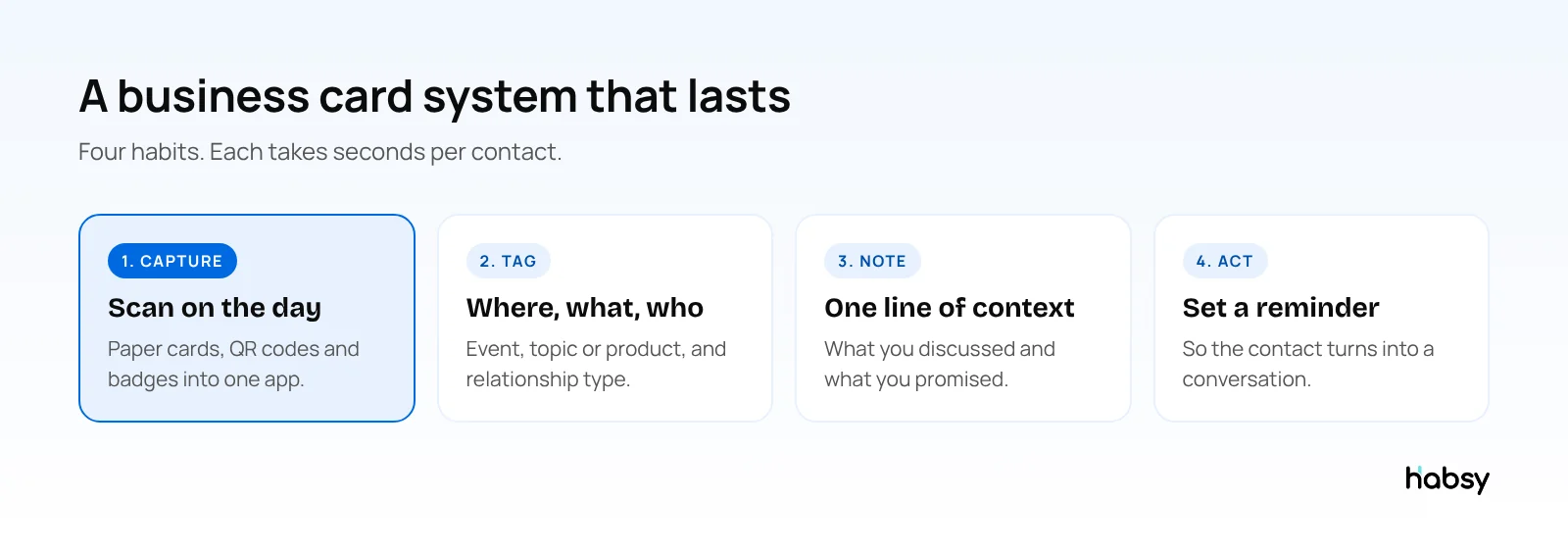
يتطلب تنظيم بطاقات العمل على هاتفك أربع عادات: الالتقاط في اليوم نفسه، والوسوم، وسطر واحد من السياق، وضبط تذكير. يجعل Habsy كل واحدة منها تستغرق ثواني، وهو مجاني. جرّب ماسح بطاقات العمل.
الأسئلة الشائعة
ما أفضل طريقة لتنظيم بطاقات العمل؟
امسحها في تطبيق لبطاقات العمل على هاتفك، وأضف وسمًا بمكان اللقاء وملاحظة قصيرة عمّا ناقشتماه، ثم استخدم البحث والفلاتر للعثور على الناس لاحقًا. وأعد تدوير الورق بعد التحقق من البيانات.
هل يمكنني حفظ بطاقات العمل في جهات اتصال هاتفي فقط؟
يمكنك ذلك، لكن تطبيق جهات الاتصال في الهاتف لا يتسع لمكان اللقاء أو موضوع النقاش أو موعد المتابعة، ولا يتيح طريقة سهلة للتصفية حسب الفعالية. أما تطبيق بطاقات العمل فيحفظ هذا السياق ويمكنه مع ذلك المزامنة مع Google Contacts أو Outlook Contacts.
كيف أنظّم الكروت الشخصية التي لديّ بالفعل؟
امسحها مسحًا جماعيًا. يمسح Habsy ما يصل إلى 150 بطاقة في نحو 5 دقائق. ثم ضع على كل دفعة وسمًا بالفعالية أو السنة، وراجع الحقول، وأعد تدوير الورق.
كيف أجد جهة اتصال وأنا لا أتذكر إلا الشركة أو الموضوع؟
ابحث في Habsy حسب الشركة أو المنصب أو الوسم أو الحقل المخصص. ومع Habsy Plus، يمكن البحث في نصوص الملاحظات الصوتية أيضًا، وهي بالإنجليزية، فتستطيع البحث باسم أو مكان ذكرته في الملاحظة.
هل من الآمن حفظ بطاقات العمل في تطبيق؟
اختر تطبيقًا يشفّر بياناتك ويتيح لك تصديرها أو حذفها في أي وقت. يشفّر Habsy البيانات أثناء النقل وأثناء التخزين، ولا يعرض إعلانات.
ماذا أكتب في ملاحظة عن جهة اتصال عمل؟
ثلاثة أشياء: ما يحتاجه، وما وعدت به، ومتى. سطر واحد يكفي، مثل «تريد موزعًا في الرياض، أرسل قائمة الأسعار، تعود إلى المكتب الثلاثاء». والملاحظة الصوتية تؤدي الغرض نفسه، وهي أسرع في فعالية مزدحمة.
طبّق الدليل عمليًا
حوّل كل محادثة في الفعالية إلى متابعة.
سجّل بيانات اتصال دقيقة، وأضف السياق المهم، وكن مستعدًا للمتابعة.



