

Sådan organiserer du visitkort på telefonen (et system, der holder)
En skuffe fuld af visitkort er en liste over folk, du aldrig ringer til. En telefon fuld af kontakter uden tags er ikke meget bedre. Denne guide giver dig et enkelt system til at organisere visitkort på telefonen, så du kan finde alle på få sekunder og huske, hvorfor de er vigtige.
Marcus ChenOpdateret 4 min. læsning
På denne side
- Det korte svar
- Hvorfor telefonens kontaktapp ikke er nok
- Trin 1: Saml alle kort ét sted
- Trin 2: Brug tags til hvor, hvad og hvem
- Trin 3: Tilføj én linje kontekst
- Hvad du skal nå at sige på 20 sekunder
- Trin 4: Indstil en påmindelse
- Find folk igen senere
- Ryd op i dubletter
- Organiser en bunke gamle visitkort
- Eksempler på tagsystemer
- En månedlig oprydning på ti minutter
- Tag en backup
- Kort sagt
Det korte svar
For at organisere visitkort på telefonen skal du scanne hvert kort ind i én visitkortapp samme dag, du får det, tagge det med, hvor I mødtes, og hvad det handler om, tilføje en note på én linje om samtalen og indstille en påmindelse, hvis du har lovet at følge op. Brug derefter søgning og filtre til at finde folk på få sekunder. Habsy gør alt dette gratis.
Hvorfor telefonens kontaktapp ikke er nok
Det er bedre at gemme et kort i telefonens kontakter end i en skuffe, men du mister det meste af det, der betyder noget:
- Ingen kontekst. Hvor mødtes I? Hvad havde de brug for?
- Ingen gruppering efter event. Du kan ikke finde alle fra sidste måneds messe.
- Ingen opfølgning. Intet minder dig om at sende det, du lovede.
- Tastefejl. Manuelt indtastede e-mailadresser kommer retur.
En visitkortapp holder kontakten og konteksten samlet og kan stadig synkronisere med Google Contacts eller Outlook Contacts, hvis du også vil have dem i telefonens adressebog.
Trin 1: Saml alle kort ét sted
Brug én app til alle de måder, folk deler oplysninger på:
- Papirkort: Habsy scanner med 99 % nøjagtighed, den højeste i vores interne tests. Tilføj bagsiden af kortet, hvis der står flere oplysninger.
- En bunke kort: stakscan op til 150 på cirka 5 minutter.
- QR-koder: digitale visitkort fra alle udbydere, LinkedIn-QR-koder og QR-koder til websites med kontaktoplysninger.
- Eventbadges: QR og NFC.
- Kort på 200+ sprog: læses og oversættes til engelsk.
Scan samme dag. Konteksten forsvinder hurtigt.
Trin 2: Brug tags til hvor, hvad og hvem
Hold dine tags enkle og ensartede. Tre typer dækker de fleste behov:
| Type tag | Eksempler |
|---|---|
| Hvor | "Formland 2026", "Kundebesøg", "Konference" |
| Hvad | Produktlinje, emne, ydelse |
| Hvem | Kunde, leverandør, partner, investor, rekrutterer |
Med Habsy Plus kan du også bruge kategorier til at gruppere kontakter efter branche eller dine egne segmenter.
Trin 3: Tilføj én linje kontekst
Hver kontakt skal svare på spørgsmålet "hvorfor er denne person vigtig?". En note som "Skal bruge 500 enheder inden marts, send prisliste" er nok. Med Habsy Plus kan du i stedet indtale en stemmenote. Den transskriberes til engelsk, er søgbar og kommer med i eksporten.
Hvad du skal nå at sige på 20 sekunder
Du husker ansigtet. Du glemmer, hvad de havde brug for. En brugbar note svarer på tre spørgsmål:
| Spørgsmål | Eksempel |
|---|---|
| Hvad har de brug for? | "Søger en forhandler i Aarhus til den nye produktlinje" |
| Hvad lovede jeg? | "Send prisliste og vilkår for vareprøver" |
| Hvornår? | "Inden udgangen af måneden; hun er på kontoret fra tirsdag" |
Indtalt som stemmenote tager det cirka 15 sekunder: "Mette, Aarhus, vil forhandle den nye linje, send prisliste og vilkår for vareprøver, hun er tilbage på kontoret tirsdag." Med Habsy Plus transskriberes stemmenoter og bliver søgbare, så du måneder senere kan søge efter "Aarhus" eller "Mette" i transskriptionerne og finde hende.
Sælger du, så tilføj de samme svar som købssignaler, en indbygget formular til leadkvalificering: produktinteresse, budget, tidsramme, udfyldt med få tryk. Faste valgmuligheder er hurtigere at udfylde end en note og nemmere at filtrere på bagefter.
Brug guiden i praksis
Gør hver eventsamtale til en opfølgning.
Registrér præcise kontaktoplysninger, tilføj den kontekst, der betyder noget, og vær klar til opfølgningen.
Trin 4: Indstil en påmindelse
Når du har gemt en kontakt, så tilføj en påmindelse, fx "I morgen kl. 10.00". Når den dukker op, kan Habsy skrive en personlig e-mail eller WhatsApp-besked med AI ud fra en kort prompt. Se påmindelser om opfølgning med ét tryk.
Find folk igen senere
Med en liste, der har tags og noter, tager det sekunder at finde en person:
- Søg efter navn, virksomhed, rolle, tag eller eget felt
- Med Habsy Plus kan du søge i transskriptioner af stemmenoter, fx efter et navn eller et sted, du nævnte
- Brug avancerede filtre til at finde alle fra ét event eller alle, der er tagget som leverandør
Ryd op i dubletter
Nogle mennesker møder du mere end én gang. Habsy markerer mulige dubletter, når du gemmer, og lader dig vælge, hvad der skal ske med hver af dem, så din liste forbliver ren, uden at noget bliver flettet sammen bag din ryg.
Organiser en bunke gamle visitkort
Hvis du har en skuffe fuld af gamle visitkort:
- Sortér dem groft i bunker efter år eller event.
- Stakscan hver bunke, og giv hele stakken et tag.
- Gennemgå felterne, især e-mailadresser og telefonnumre.
- Aflevér papiret til genbrug.
- Slet kontakter, du aldrig får brug for.
Vil du have en komplet rutine efter en messe, så se sådan bygger du en arbejdsgang til opfølgning på dag 1.
Eksempler på tagsystemer
Forskellige mennesker har brug for forskellige strukturer. Vælg det, der ligner dig mest, og hold det enkelt.
| Du er | Hvor | Hvad | Hvem |
|---|---|---|---|
| Sælger | Event eller by | Produktlinje | Emne, kunde, partner |
| Iværksætter | Event eller hvem der introducerede jer | Emne, fx rekruttering eller kapitalrejsning | Investor, kunde, rådgiver, kandidat |
| Studerende eller jobsøgende | Jobmesse eller netværksarrangement | Virksomhed eller stilling | Rekrutterer, alumne, mentor |
| Udstillerteam | Event og dag | Produktlinje | Indkøber, forhandler, konkurrent, presse |
En månedlig oprydning på ti minutter
- Filtrér kontakter, der er tilføjet denne måned uden en note, og tilføj én linje til dem, der betyder noget.
- Tjek åbne påmindelser, og luk dem eller flyt dem.
- Løs de dubletter, Habsy har markeret.
- Eksportér en backup til Excel eller CSV, hvis du gerne vil have en.
- Slet kontakter, du ved, du aldrig får brug for.
Ti minutter om måneden holder listen brugbar i årevis.
Tag en backup
Dine kontakter bør aldrig være låst inde i én app. Habsy eksporterer til Excel, CSV eller VCF når som helst, gratis, og med Habsy Plus synkroniserer den med Google Contacts, Outlook Contacts og 10+ CRM-systemer.
Kort sagt
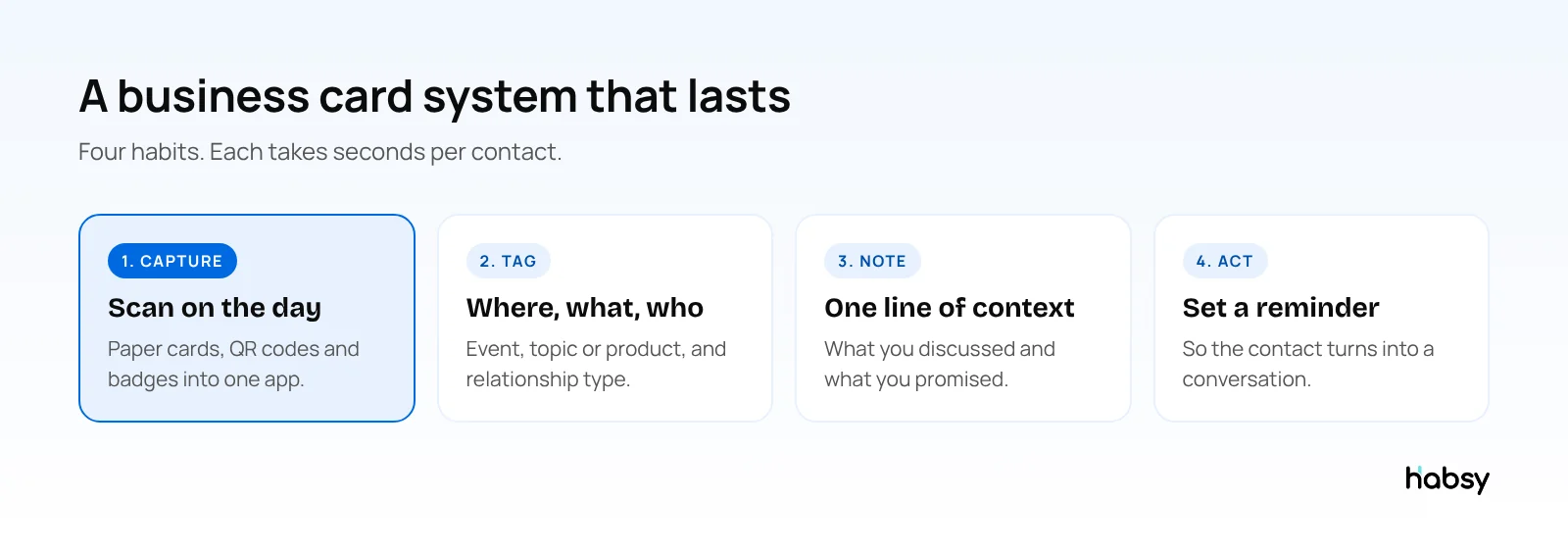
At organisere visitkort på telefonen kræver fire vaner: scan samme dag, brug tags, tilføj én linje kontekst, og indstil en påmindelse. Habsy gør hver af dem til et spørgsmål om sekunder, og det er gratis. Prøv visitkortscanneren.
Ofte stillede spørgsmål
Hvad er den bedste måde at organisere visitkort på?
Scan dem ind i en visitkortapp på telefonen, tilføj et tag for, hvor I mødtes, og en kort note om, hvad I talte om, og brug derefter søgning og filtre til at finde folk igen. Aflevér papiret til genbrug, når oplysningerne er tjekket.
Kan jeg ikke bare gemme visitkort i telefonens kontakter?
Jo, men telefonens kontaktapp har ingen plads til, hvor I mødtes, hvad I talte om, eller hvornår du skal følge op, og ingen nem måde at filtrere efter event på. En visitkortapp gemmer den kontekst og kan stadig synkronisere med Google eller Outlook Contacts.
Hvordan organiserer jeg de visitkort, jeg allerede har?
Stakscan dem. Habsy scanner op til 150 kort på cirka 5 minutter. Giv derefter hver stak et tag med event eller år, gennemgå felterne, og aflevér papiret til genbrug.
Hvordan finder jeg en kontakt, når jeg kun kan huske virksomheden eller emnet?
Søg efter virksomhed, rolle, tag eller eget felt i Habsy. Med Habsy Plus er transskriptioner af stemmenoter også søgbare, så du kan søge efter et navn eller et sted, du nævnte i noten.
Er det sikkert at gemme visitkort i en app?
Vælg en app, der krypterer dine data og lader dig eksportere eller slette dem når som helst. Habsy krypterer data under overførsel og i hvile og har ingen annoncer.
Hvad skal jeg skrive i en note om en forretningskontakt?
Tre ting: hvad de har brug for, hvad du lovede, og hvornår. Én linje er nok, fx "vil have en forhandler i Aarhus, send prisliste, tilbage på kontoret tirsdag". En stemmenote virker lige så godt og er hurtigere på et travlt event.
Brug guiden i praksis
Gør hver eventsamtale til en opfølgning.
Registrér præcise kontaktoplysninger, tilføj den kontekst, der betyder noget, og vær klar til opfølgningen.



