

Visitenkarten auf dem Handy organisieren: ein System, das dauerhaft funktioniert
Eine Schublade voller Visitenkarten ist eine Liste von Menschen, die Sie nie anrufen werden. Ein Smartphone voller Kontakte ohne Tags ist kaum besser. Dieser Leitfaden zeigt Ihnen ein einfaches System, um Visitenkarten auf dem Handy zu organisieren, damit Sie jeden Kontakt in Sekunden finden und wissen, warum er wichtig ist.
Marcus ChenAktualisiert am 4 Min. Lesezeit
Auf dieser Seite
- Die kurze Antwort
- Warum die Kontakte-App des Handys nicht reicht
- Schritt 1: Jede Karte an einem Ort erfassen
- Schritt 2: Nach Wo, Was und Wer taggen
- Schritt 3: Eine Zeile Kontext ergänzen
- Was Sie in 20 Sekunden festhalten sollten
- Schritt 4: Eine Erinnerung setzen
- Kontakte später wiederfinden
- Duplikate bereinigen
- Alte Visitenkarten nachträglich organisieren
- Beispiele für Tag-Systeme
- Zehn Minuten Aufräumen pro Monat
- Sichern Sie Ihre Kontakte
- Fazit
Die kurze Antwort
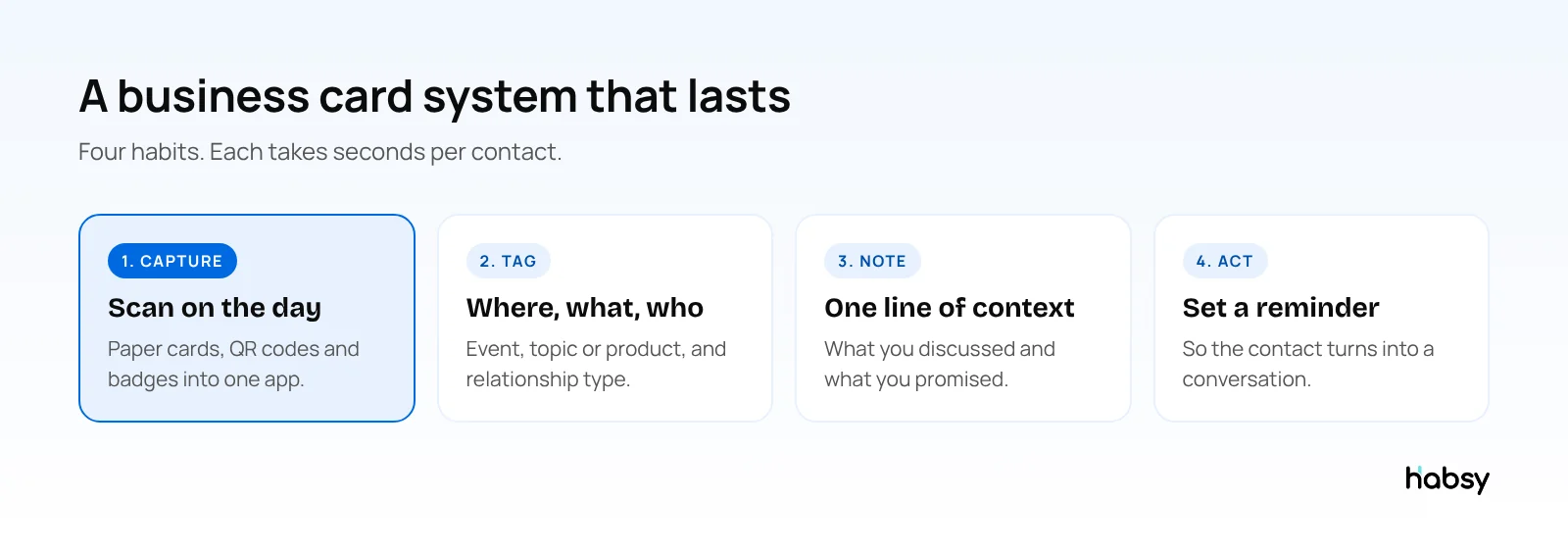
Um Visitenkarten auf dem Handy zu organisieren, scannen Sie jede Karte noch am selben Tag in eine Visitenkarten-App, taggen sie mit dem Ort des Treffens und dem Thema, ergänzen eine Notiz in einer Zeile zum Gespräch und setzen eine Erinnerung, wenn Sie ein Nachfassen versprochen haben. Danach finden Sie Menschen mit Suche und Filtern in Sekunden. Habsy erledigt all das kostenlos.
Warum die Kontakte-App des Handys nicht reicht
Eine Karte in den Handykontakten zu speichern ist besser als die Schublade, aber das meiste, was zählt, geht verloren:
- Kein Kontext. Wo haben Sie sich getroffen? Was brauchte die Person?
- Keine Gruppierung nach Event. Sie können nicht alle Kontakte von der Messe im letzten Monat aufrufen.
- Kein Nachfassen. Nichts erinnert Sie daran, das Versprochene zu schicken.
- Tippfehler. Von Hand eingetippte E-Mail-Adressen kommen als unzustellbar zurück.
Eine Visitenkarten-App hält Kontakt und Kontext zusammen und kann trotzdem mit Google Contacts oder Outlook Contacts synchronisieren, wenn Sie die Kontakte auch im Adressbuch Ihres Handys haben möchten.
Schritt 1: Jede Karte an einem Ort erfassen
Nutzen Sie eine App für jeden Weg, auf dem Menschen ihre Daten teilen:
- Papierkarten: Habsy scannt mit 99 % Genauigkeit, dem höchsten Wert in unseren internen Tests. Fügen Sie die Rückseite hinzu, wenn dort weitere Angaben stehen.
- Ein Stapel Karten: Stapelscan von bis zu 150 Karten in etwa 5 Minuten.
- QR-Codes: digitale Karten jedes Anbieters, LinkedIn-QR-Codes und Website-QR-Codes mit Kontaktdaten.
- Messe-Badges: QR und NFC.
- Karten in über 200 Sprachen: gelesen und ins Englische übersetzt.
Scannen Sie am selben Tag. Der Kontext verblasst schnell.
Schritt 2: Nach Wo, Was und Wer taggen
Halten Sie Tags einfach und einheitlich. Drei Arten decken das meiste ab:
| Tag-Art | Beispiele |
|---|---|
| Wo | „Hannover Messe 2026“, „Kundenbesuch“, „Konferenz“ |
| Was | Produktlinie, Thema, Leistung |
| Wer | Kunde, Lieferant, Partner, Investor, Recruiter |
Mit Habsy Plus können Sie außerdem Kategorien nutzen, um Kontakte nach Branche oder eigenen Segmenten zu gruppieren.
Schritt 3: Eine Zeile Kontext ergänzen
Jeder Kontakt sollte die Frage beantworten: „Warum ist diese Person wichtig?“ Eine Notiz wie „Braucht 500 Stück bis März, Preisliste schicken“ genügt. Mit Habsy Plus nehmen Sie stattdessen eine Sprachnotiz auf. Sie wird ins Englische transkribiert, ist durchsuchbar und in Exporten enthalten.
Was Sie in 20 Sekunden festhalten sollten
An das Gesicht erinnern Sie sich. Was die Person brauchte, vergessen Sie. Eine nützliche Notiz beantwortet drei Fragen:
| Frage | Beispiel |
|---|---|
| Was braucht die Person? | „Sucht einen Vertriebspartner in Leipzig für die neue Produktlinie“ |
| Was habe ich versprochen? | „Preisliste und Musterkonditionen schicken“ |
| Bis wann? | „Vor Monatsende; sie ist ab Dienstag im Büro“ |
Als Sprachnotiz dauert das etwa 15 Sekunden: „Julia, Leipzig, will die neue Linie vertreiben, Preisliste und Musterkonditionen schicken, ab Dienstag wieder im Büro.“ Mit Habsy Plus werden Sprachnotizen transkribiert und sind durchsuchbar. Monate später suchen Sie nach „Leipzig“ oder „Vertriebspartner“ und finden sie.
Wenn Sie im Vertrieb arbeiten, erfassen Sie dieselben Antworten als Intent-Signale, ein integriertes Formular zur Lead-Qualifizierung: Produktinteresse, Budget, Zeitrahmen, in wenigen Taps beantwortet. Feste Optionen sind schneller ausgefüllt als eine Notiz und später leichter zu filtern.
Setzen Sie den Leitfaden in die Praxis um
Machen Sie aus jedem Eventgespräch ein Follow-up.
Erfassen Sie Kontaktdaten korrekt, ergänzen Sie den wichtigen Kontext und seien Sie bereit fürs Nachfassen.
Schritt 4: Eine Erinnerung setzen
Sobald Sie einen Kontakt gespeichert haben, setzen Sie eine Erinnerung, zum Beispiel „Morgen 10:00“. Wenn sie fällig wird, schreibt Habsy mit KI aus einer kurzen Eingabe eine persönliche E-Mail oder WhatsApp-Nachricht. Siehe Erinnerungen zum Nachfassen mit einem Tipp.
Kontakte später wiederfinden
Mit Tags und Notizen finden Sie jeden Kontakt in Sekunden:
- Suchen Sie nach Name, Unternehmen, Rolle, Tag oder eigenem Feld
- Durchsuchen Sie mit Habsy Plus die Transkripte Ihrer Sprachnotizen nach dem Wort, an das Sie sich erinnern
- Nutzen Sie erweiterte Filter, um alle Kontakte von einem Event aufzurufen oder alle, die als Lieferant getaggt sind
Duplikate bereinigen
Manche Menschen treffen Sie mehr als einmal. Habsy markiert beim Speichern mögliche Duplikate und lässt Sie bei jedem entscheiden, was passieren soll. So bleibt Ihre Liste sauber, ohne dass im Hintergrund etwas zusammengeführt wird.
Alte Visitenkarten nachträglich organisieren
Wenn Sie eine Schublade voller alter Visitenkarten haben:
- Sortieren Sie sie grob nach Jahr oder Event in Stapel.
- Scannen Sie jeden Stapel per Stapelscan und taggen Sie ihn.
- Prüfen Sie die Felder, vor allem E-Mails und Telefonnummern.
- Geben Sie das Papier ins Altpapier.
- Löschen Sie Kontakte, die Sie nie brauchen werden.
Einen vollständigen Ablauf nach einer Messe finden Sie unter So bauen Sie einen Ablauf für das Nachfassen an Tag 1 auf.
Beispiele für Tag-Systeme
Verschiedene Menschen brauchen verschiedene Strukturen. Wählen Sie das System, das am besten zu Ihnen passt, und halten Sie es einfach.
| Ihre Rolle | Wo | Was | Wer |
|---|---|---|---|
| Vertrieb | Event oder Stadt | Produktlinie | Interessent, Kunde, Partner |
| Gründer | Event oder Quelle der Vorstellung | Thema, etwa Recruiting oder Finanzierung | Investor, Kunde, Berater, Kandidat |
| Student oder Jobsuchender | Jobmesse oder Meetup | Unternehmen oder Rolle | Recruiter, Alumni, Mentor |
| Messeteam | Messe und Tag | Produktlinie | Einkäufer, Händler, Wettbewerber, Presse |
Zehn Minuten Aufräumen pro Monat
- Filtern Sie die Kontakte dieses Monats ohne Notiz und ergänzen Sie bei den wichtigen eine Zeile.
- Prüfen Sie offene Erinnerungen und schließen oder verschieben Sie sie.
- Lösen Sie die Duplikate auf, die Habsy markiert hat.
- Exportieren Sie ein Backup nach Excel oder CSV, wenn Sie gern eines aufbewahren.
- Löschen Sie Kontakte, von denen Sie wissen, dass Sie sie nie brauchen.
Zehn Minuten im Monat halten die Liste über Jahre nützlich.
Sichern Sie Ihre Kontakte
Ihre Kontakte sollten nie in einer einzigen App gefangen sein. Habsy exportiert jederzeit kostenlos als Excel, CSV oder VCF und synchronisiert mit Habsy Plus mit Google Contacts, Outlook Contacts und mehr als 10 CRMs.
Fazit
Visitenkarten auf dem Handy zu organisieren braucht vier Gewohnheiten: am selben Tag erfassen, taggen, eine Zeile Kontext ergänzen und eine Erinnerung setzen. Mit Habsy dauert jede davon nur Sekunden, und das kostenlos. Visitenkartenscanner ausprobieren.
Häufig gestellte Fragen
Wie organisiert man Visitenkarten am besten?
Scannen Sie sie in eine Visitenkarten-App auf Ihrem Handy, ergänzen Sie einen Tag für den Ort des Treffens und eine kurze Notiz zum Gespräch, und finden Sie Menschen später über Suche und Filter. Sobald die Daten geprüft sind, kann das Papier ins Altpapier.
Kann ich Visitenkarten einfach in meinen Handykontakten speichern?
Das geht, aber die Kontakte-App des Handys bietet keinen Platz dafür, wo Sie sich getroffen haben, worüber Sie gesprochen haben oder wann Sie nachfassen wollen, und keine einfache Filterung nach Event. Eine Visitenkarten-App behält diesen Kontext und kann trotzdem mit Google oder Outlook Contacts synchronisieren.
Wie organisiere ich Visitenkarten, die ich schon habe?
Scannen Sie sie im Stapel. Habsy scannt bis zu 150 Karten in etwa 5 Minuten. Taggen Sie dann jeden Stapel mit Event oder Jahr, prüfen Sie die Felder und geben Sie das Papier ins Altpapier.
Wie finde ich einen Kontakt, wenn ich mich nur an Unternehmen oder Thema erinnere?
Suchen Sie in Habsy nach Unternehmen, Rolle, Tag oder eigenem Feld. Mit Habsy Plus sind auch die Transkripte Ihrer Sprachnotizen durchsuchbar, sodass Sie nach einem Wort suchen können, das Sie in der Notiz gesagt haben.
Ist es sicher, Visitenkarten in einer App aufzubewahren?
Wählen Sie eine App, die Ihre Daten verschlüsselt und mit der Sie sie jederzeit exportieren oder löschen können. Habsy verschlüsselt Daten bei der Übertragung und im Ruhezustand und zeigt keine Werbung.
Was sollte ich in eine Notiz zu einem Geschäftskontakt schreiben?
Drei Dinge: was die Person braucht, was Sie versprochen haben und bis wann. Eine Zeile genügt, zum Beispiel „sucht Vertriebspartner in Leipzig, Preisliste schicken, ab Dienstag im Büro“. Eine Sprachnotiz funktioniert genauso gut und ist auf einer vollen Messe schneller.
Wie digitalisiere ich Visitenkarten mit dem Handy?
Scannen Sie die Karte mit einer Visitenkartenscanner-App: Die App liest Name, Position, Unternehmen, E-Mail und Telefon und legt daraus einen Kontakt an. Mit Habsy geht das kostenlos und ohne Scanlimit, auch im Stapel mit bis zu 150 Karten in etwa 5 Minuten.
Setzen Sie den Leitfaden in die Praxis um
Machen Sie aus jedem Eventgespräch ein Follow-up.
Erfassen Sie Kontaktdaten korrekt, ergänzen Sie den wichtigen Kontext und seien Sie bereit fürs Nachfassen.



