

디지털 명함이란? 만드는 법부터 활용까지 총정리
디지털 명함은 내 연락처를 담은 모바일 웹페이지로, QR 코드, NFC 태그, 링크로 공유합니다. 받는 사람은 스마트폰 브라우저에서 명함을 열고 탭 한 번으로 연락처를 저장하며, 앱을 설치할 필요가 없습니다. 종이 명함과 달리 언제든 내용을 고칠 수 있고, 링크와 파일을 넣을 수 있으며, 상대의 연락처를 받아 올 수도 있습니다. 이 글에서는 디지털 명함이 작동하는 방식, 넣을 정보, 첫 명함을 만드는 방법, 그리고 종이 명함이 여전히 필요한 경우를 설명합니다.
Amélie Tremblay업데이트: 읽는 데 7분
디지털 명함이란?
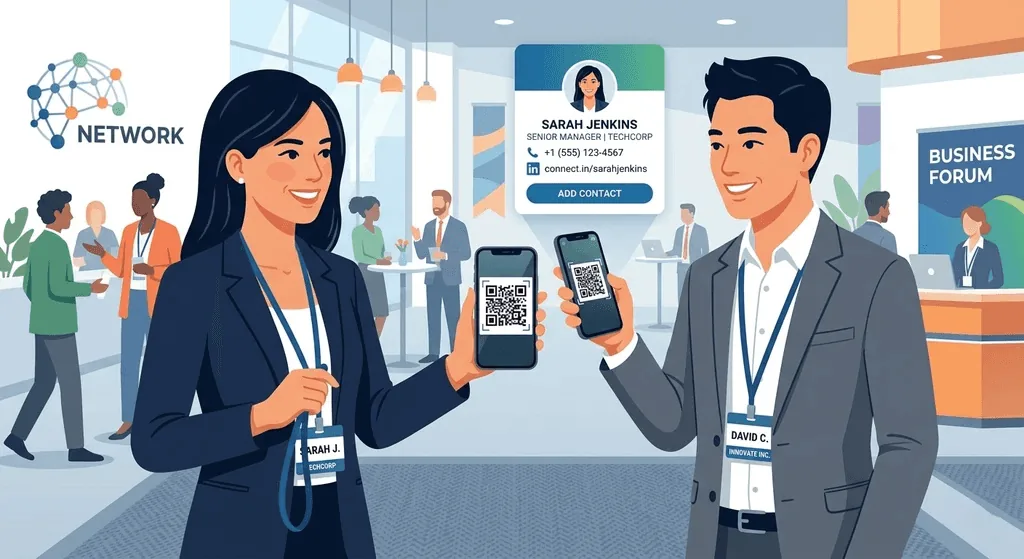
디지털 명함에는 종이 명함과 같은 정보(이름, 직함, 회사, 전화번호, 이메일, 웹사이트)가 들어가지만, 종이 대신 웹페이지에 있습니다. 이 페이지 주소를 공유하는 방법은 세 가지입니다. 상대가 스캔하는 QR 코드, 스마트폰끼리 또는 NFC 카드를 갖다 대는 NFC 태그, 그리고 카카오톡, WhatsApp, 이메일, 문자로 보내는 링크입니다.
상대가 명함을 열면 내 정보와 링크, 그리고 연락처 저장 버튼이 보입니다. 이 버튼은 모든 스마트폰이 읽을 수 있는 표준 연락처 파일 형식인 vCard를 내려받습니다. 형식에 대해서는 디지털 연락처 카드와 vCard 비교를 참고하세요.
이렇게도 부릅니다
- 모바일 명함: 스마트폰으로 주고받는다는 점을 강조한 이름
- 전자명함: 디지털 형식 전반을 가리키는 넓은 표현
- 온라인 명함, 가상 명함: 주로 공유 링크나 프로필 페이지 형태
- NFC 명함: NFC 칩이 든 실물 카드로 디지털 명함을 여는 방식
모두 디지털로 저장하고 공유하는 연락처를 뜻합니다.
디지털 명함과 종이 명함 비교
| 종이 명함 | 디지털 명함 | |
|---|---|---|
| 정보 수정 | 다시 인쇄 | 한 번 수정하면 모든 링크에 반영 |
| 연락처 저장 | 상대가 직접 입력 | 탭 한 번 |
| 링크와 파일 | 웹사이트 정도 | SNS 프로필, 예약 링크, 브로슈어, 카탈로그 |
| 명함 소진 | 있음 | 없음 |
| 상대 정보 받기 | 불가 | 문의 양식으로 가능 |
| 화상 회의와 이메일 | 사용 불가 | 화면에 QR 코드 표시, 서명에 링크 |
| 이후 반응 확인 | 불가 | 방문, 저장, 버튼 탭 횟수 |
종이 명함의 장점은 하나입니다. 상대에게 아무것도 요구하지 않는다는 점입니다. 그래서 많은 사람이 둘을 함께 씁니다. 종이 명함에 디지털 명함으로 연결되는 QR 코드를 넣는 방식입니다.
디지털 명함은 어떻게 작동하나요?
QR 코드
스마트폰 화면, 인쇄한 명함, 이름 배지, 부스 안내판, 발표 슬라이드에 QR 코드를 띄웁니다. 상대가 스마트폰 카메라를 대면 명함이 열립니다. 요즘 스마트폰은 별도 앱 없이 QR 코드를 읽고 멀리서도 인식되기 때문에 가장 많이 쓰는 방법입니다. 발표 슬라이드에 띄우면 행사장 전체가 한 번에 스캔할 수도 있습니다.
NFC
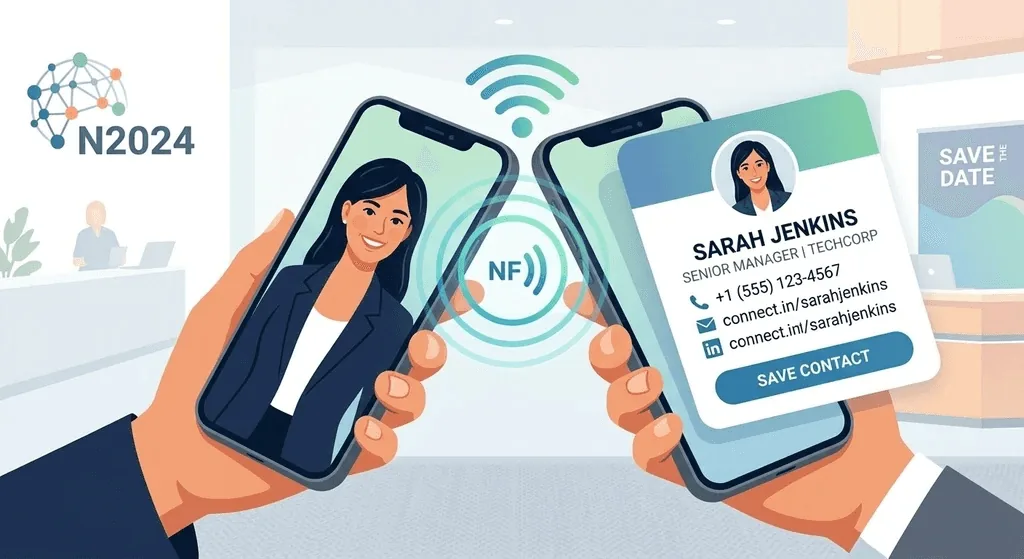
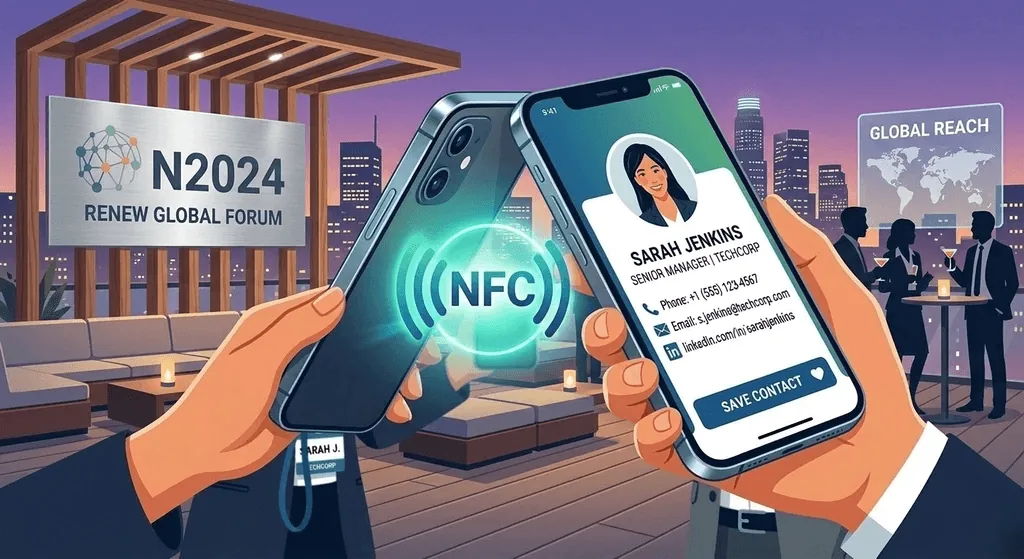
NFC(근거리 무선 통신)는 몇 센티미터 거리에서 명함 주소를 전달합니다. 스마트폰끼리 태그하거나, 링크가 저장된 칩이 든 NFC 카드나 태그를 쓸 수 있습니다. 상대 스마트폰에서 내 명함이 열립니다. Habsy에서는 NFC로 스마트폰끼리 디지털 명함을 공유할 수 있고, 받은 NFC 배지와 NFC 카드도 스캔할 수 있습니다.
링크
명함 주소는 일반 링크로도 쓸 수 있습니다. 카카오톡, WhatsApp, 이메일, 문자로 보내거나 이메일 서명과 SNS 프로필에 넣으세요.
디지털 명함에 넣을 정보
기본 정보: 이름, 직함, 회사, 휴대폰 번호, 이메일, 웹사이트. 종이 명함과 같은 이름 표기를 써야 상대가 둘을 연결할 수 있습니다.
있으면 좋은 정보:
- LinkedIn 등 업무용 프로필
- 고객이 메신저로 연락한다면 WhatsApp 버튼
- 미팅 예약 링크
- 브로슈어, 카탈로그, 가격표 파일
- 하는 일에 대한 짧은 소개
핵심만 남기세요. 링크 열두 개보다 분명한 행동 서너 개가 낫습니다. 상대가 내 연락처를 저장한 뒤 무엇을 했으면 하는지 생각해 보세요.
첫 디지털 명함 만드는 방법
- 앱을 고릅니다. 어떤 브라우저에서도 열리는지, 올바른 vCard로 저장되는지, QR, NFC, 링크로 공유되는지, 링크를 바꾸지 않고 수정할 수 있는지 확인하세요. 종이 명함도 받는다면 스캔까지 되는 앱을 고르세요.
- 프로필을 만듭니다. Habsy 계정에는 무료 명함 2장이 들어 있습니다. 나를 위한 Professional 디지털 명함과 회사 프로필, 서비스, 브로슈어 같은 파일을 담는 회사용 Business 디지털 명함입니다. MyQR 메뉴에서 각 명함의 QR 코드와 링크를 확인할 수 있습니다.
- 테스트합니다. 다른 스마트폰으로 링크를 열어 보세요. 가능하면 iPhone과 Android 모두에서 "연락처 저장"을 눌러 결과를 확인하세요.
- 사람들이 보는 곳에 둡니다. QR 코드를 스마트폰에 이미지로 저장하고, 이메일 서명에 넣고(Habsy 서명 빌더로 가능합니다), 다음에 인쇄할 종이 명함과 부스 안내물에도 넣으세요.
- 상대 정보를 받고 싶다면 문의 양식을 추가합니다. Habsy Plus에서는 명함마다 원하는 항목으로 문의 양식을 넣을 수 있고, 제출된 내용은 Habsy에 새 연락처로 들어옵니다.
전체 설정은 10분에서 15분이면 끝납니다.
공유하고 저장하기
모든 만남을 더 오래 기억하세요.
디지털 명함을 만들고, 받은 명함을 스캔하고, 새로운 인맥을 모두 정리하세요.
인맥을 잃지 않고 종이 명함에서 넘어가기
종이 명함을 버리거나 모두가 디지털로 바꿀 때까지 기다릴 필요는 없습니다.
- 기존 연락처를 함께 옮깁니다. 그동안 받은 명함을 디지털 명함과 같은 앱으로 스캔하세요. Habsy 일괄 스캔은 최대 150장을 약 5분 만에 처리합니다. 명함 일괄 스캔을 참고하세요.
- 이미 나눠 주는 것에 QR 코드를 넣습니다. 남은 종이 명함은 다 쓰고, 다음 인쇄 때 QR 코드를 넣으세요.
- 양방향으로 교환합니다. 상대가 종이 명함을 건네면 스캔한 뒤 Send My Card로 내 디지털 명함을 보내 상대도 내 정보를 갖게 하세요.
- 명함을 최신으로 유지합니다. 직책, 번호, 브로슈어가 바뀌면 디지털 명함을 수정하세요. 예전에 인쇄한 명함의 QR 코드를 포함해 공유한 모든 QR 코드와 링크에서 새 버전이 열립니다.
상대가 망설일 때. 가장 흔한 걱정은 상대가 사용법을 모를 것이라는 점입니다. 앱은 필요 없습니다. 카메라로 QR 코드를 비추면 브라우저에서 명함이 열리고, "연락처 저장"을 누르면 탭 한 번으로 추가됩니다. 스마트폰을 쓰지 않는 분을 위해 QR 코드를 인쇄한 종이 명함을 몇 장 챙기세요.
디지털 명함의 장점
- 항상 최신 정보. 번호나 직함을 한 번만 바꾸면 됩니다. 변경 전에 연락처를 저장한 경우가 아니라면 아무도 예전 정보를 갖고 있지 않습니다.
- 종이와 인쇄 절감. 직함이 바뀌거나 신규 입사자가 생겨도 다시 인쇄할 필요가 없고, 브로슈어와 카탈로그는 Business 명함에 파일로 올려 둘 수 있습니다.
- 비용 절감. 많은 앱이 무료 디지털 명함을 제공합니다. Habsy의 명함 2장도 무료입니다.
- 행사에 강합니다. 명함이 떨어질 일이 없고, 슬라이드의 QR 코드로 행사장 전체와 공유할 수 있습니다.
- 양방향. 문의 양식으로 상대가 직접 입력한 정보를 받습니다.
- 측정 가능. Habsy Plus의 명함 분석으로 방문 수, 순 방문자, 연락처 저장 수, 받은 메모, 버튼별 탭 수, 방문자 위치를 볼 수 있습니다. 이는 집계 수치이며, 방문자는 문의 양식을 제출한 경우에만 식별됩니다.
개인정보: 명함으로 공유되는 것
명함 페이지는 링크나 QR 코드를 가진 누구나 볼 수 있으므로 인쇄한 명함처럼 다루세요. 알려도 괜찮은 정보만 넣고, 처음 보는 사람에게 주지 않을 개인 번호나 주소는 빼세요. 종이보다 나은 점은 통제권입니다. 언제든 정보를 바꾸거나 지울 수 있습니다. 수집한 정보를 어떻게 보호하는지는 내 데이터는 내가 관리: Habsy의 개인정보 보호를 참고하세요.
영업팀과 행사를 위한 디지털 명함
전시회에서 내 명함을 주는 것은 교환의 절반일 뿐입니다. 방문객의 연락처와 방문객이 한 이야기도 필요합니다. 스캐너가 들어 있는 디지털 명함 앱이 도움이 되는 이유입니다.
- 내 명함을 공유합니다. QR 코드나 NFC로 주거나, 방문객이 부스의 Business QR을 스캔해 문의 양식을 작성하게 하세요.
- 상대 명함을 스캔합니다. Habsy는 자체 테스트에서 99% 정확도로 명함을 스캔하며, QR 및 NFC 행사 배지, LinkedIn QR 코드, 모든 업체의 디지털 명함도 읽습니다.
- 맥락을 남깁니다. 메모를 남기거나, Habsy Plus로 음성 메모와 구매 신호(제품 관심, 예산, 구매 시기를 몇 번의 탭으로 답하는 기본 제공 리드 평가 양식)를 기록하세요.
- 리마인더를 설정하고 AI가 작성한 이메일이나 WhatsApp 메시지로 팔로업하세요.
- 넘깁니다. Habsy Plus로 CRM에 보내거나 Excel, CSV, VCF로 내보내세요.
팀이라면 Habsy Platform이 행사마다 캠페인을 만들어, 관리자가 팀이 수집한 모든 연락처를 하나의 실시간 목록으로 봅니다. 행사 리드 수집을 참고하세요.
디지털 명함이 필요한 사람
- 프리랜서와 창업자: 인쇄 없이 갖추는 전문적인 명함, 하는 일이 바뀌어도 쉽게 수정
- 영업 및 부동산 전문가: 예약 페이지, 매물, 데모로 바로 연결하고 문의를 받음
- 전시회 참가업체: 브로슈어와 문의 양식을 담은 Business 명함을 부스에 두고, 방문객의 명함과 배지는 스캐너로 수집
- 팀: 모두에게 통일된 명함, 수집한 연락처는 한곳에
디지털 명함, 쓸 만한가요?
디지털 명함이 맞는 경우: 사람을 자주 만나거나, 정보가 자주 바뀌거나, 교환 뒤에도 명함이 무언가를 해 주길 원하거나(미팅 예약, 브로슈어 공유, 정보 수집), 행사에 자주 참가할 때입니다.
종이 명함도 여전히 필요합니다. 한국을 비롯한 동아시아 일부에서는 인쇄된 명함을 주고받는 일이 비즈니스 예절로서 무게를 가집니다. 스마트폰을 쓰지 않는 상대도 있습니다. 고급 인쇄 명함이 의도적인 브랜드 표현일 수도 있습니다. 이럴 때는 둘을 함께 쓰세요. 디지털 명함으로 연결되는 QR 코드를 넣은 종이 명함입니다.
정리
디지털 명함은 QR 코드, NFC, 링크로 공유하는 웹페이지이며, 상대는 탭 한 번으로 저장합니다. 항상 최신 상태를 유지하고, 종이보다 많은 것을 담고, 상대의 정보를 받아 올 수도 있습니다. Habsy는 디지털 명함 2장을 무료로 제공하고, 아직 받는 종이 명함도 스캔합니다. 무료 디지털 명함 만들기.
자주 묻는 질문
디지털 명함이란 무엇인가요?
디지털 명함은 내 연락처를 담은 모바일 웹페이지로, QR 코드, NFC 태그, 링크로 공유합니다. 상대는 브라우저에서 명함을 열고 탭 한 번으로 스마트폰에 연락처를 저장합니다.
디지털 명함은 무료인가요?
많은 앱이 무료 디지털 명함을 제공합니다. Habsy는 모든 계정에 Professional 명함과 Business 명함, 이렇게 무료 디지털 명함 2장을 제공하며 각각 고유한 QR 코드와 링크가 있습니다. 유료 요금제에서는 문의 양식, 분석 같은 기능이 추가됩니다.
받는 사람이 앱을 설치해야 하나요?
아니요. 스마트폰 카메라가 QR 코드를 읽으면 브라우저에서 명함이 열리고, 탭 한 번으로 연락처가 저장됩니다. NFC로 공유해도 브라우저에서 명함이 열립니다.
디지털 명함을 수정하면 어떻게 되나요?
페이지 내용은 바뀌지만 주소는 그대로이므로, 공유한 모든 QR 코드와 링크에 새 정보가 표시됩니다. 이미 연락처를 저장한 사람은 명함을 다시 열기 전까지 저장했던 버전을 갖고 있습니다.
디지털 명함은 어떤 파일 형식을 쓰나요?
연락처 자체는 모든 스마트폰 연락처 앱이 읽는 표준 형식인 vCard(VCF) 파일로 저장됩니다. 이를 감싸는 명함 페이지는 일반 웹페이지입니다.
갖고 있는 종이 명함은 어떻게 하나요?
디지털 명함과 같은 앱으로 스캔해 모든 연락처를 한곳에 모으세요. Habsy는 최대 150장을 약 5분 만에 무료로 일괄 스캔합니다.
NFC 명함과 디지털 명함은 어떻게 다른가요?
NFC 명함은 NFC 칩이 든 실물 카드로, 스마트폰을 대면 저장된 링크가 열립니다. 이때 열리는 페이지가 디지털 명함입니다. Habsy에서는 NFC로 스마트폰끼리 디지털 명함을 공유하고, 받은 NFC 카드와 NFC 배지도 스캔할 수 있습니다.
공유하고 저장하기
모든 만남을 더 오래 기억하세요.
디지털 명함을 만들고, 받은 명함을 스캔하고, 새로운 인맥을 모두 정리하세요.



