

SPS 2026: Schnittstellen und Integrationsfragen am Kontakt festhalten
Die SPS 2026 findet vom 24. bis 26. November im Messezentrum Nürnberg statt. Eine interessante Steuerung oder ein neuer Antrieb ist zunächst Anlass für eine Kompatibilitätsprüfung. Halten Sie vorhandene Architektur, Schnittstellen und Migrationsbedarf beim Kontakt fest. So erhält die zuständige Fachperson nach der Messe eine konkrete technische Aufgabe.
Habsy11 Min. Lesezeit

SPS auf einen Blick
- Datum
- 24.–26. November 2026Dienstag bis Donnerstag
- Öffnungszeiten
- 24.–25.11.: 09:00–18:00; 26.11.: 09:00–17:00Fachbesucherzeiten in Nürnberg; früherer Ausstellerzugang gilt nicht für Besucher.
- Veranstaltungsort
- Messezentrum NürnbergNürnberg, Deutschland
- Eintritt
- Fachbesuchertickets ab 14 Jahren; nur onlinePersönlich und nicht übertragbar; Minderjährige ab 14 benötigen eine erwachsene Begleitung.
- Offizielle Website
- sps.mesago.comPrüfen Sie die Angaben vor Ihrer Reise
Wer stellt auf der SPS aus, und wer kommt als Besucher?
Beschreiben Sie Maschine oder Prozess, Steuerungsarchitektur, Bewegungs- oder Sensoraufgabe und erforderliche Schnittstellen. Dokumentieren Sie Softwareabhängigkeiten und Grenzen einer Migration. Wer verantwortet die Integration, und welche Unterlagen oder Testbedingungen fehlen? Trennen Sie die Komponentenfrage vom Integrationsprojekt, damit die richtige Fachperson die Anfrage erhält.
Wer ausstellt
- Steuerungs- und Industriesoftwareanbieter
- Antriebs- und Motion-Control-Anbieter
- Sensorik und industrielle Kommunikation
- Hersteller von Automatisierungskomponenten
- System- und Integrationsspezialisten
Wer die Messe besucht
- Automatisierungs- und Steuerungstechnik
- Maschinenbau und OEM-Teams
- Produktions- und Betriebsleitung
- Technischer Einkauf
- Systemintegratoren und Ingenieurbüros
Gruppieren Sie Termine mit Ausstellersuche und Hallenplan nach Steuerung, Antrieb, Sensorik und Software. Die SPS-App unterstützt Planung und Networking. Besucher können ab 09:00 Uhr eintreten; der separate Ausstellerzugang ab 07:00 Uhr ist kein Besucherrecht.
So bereiten Sie sich mit Habsy auf die SPS vor
Die meiste Arbeit erledigen Sie, bevor Sie in Nürnberg ankommen. Richten Sie Habsy einmal ein, und jedes Gespräch auf der Messe endet mit einem gespeicherten Kontakt, dem nötigen Kontext und einem nächsten Schritt.
Wenn Sie die Messe besuchen
Vor dem Abflug
- 1
Digitale Professional-Karte erstellen
Teilen Sie Ihre Kontaktdaten per QR-Code, NFC oder Link statt mit Papierkarten.
- 2
Digitale Business-Karte hinzufügen
Ihr Firmenprofil und Ihre Broschüren, für Partner und Lieferanten, die Sie treffen.
- 3
Eine SPS-Kategorie anlegen
Dazu die Intent-Signale für Besucher weiter unten, um Anbieter später danach zu sortieren, wie gut sie passen.
- 4
Send my digital card back aktivieren
Jeder, den Sie scannen, erhält automatisch Ihre Karte.
Wenn Sie ausstellen
Vor dem Abflug, für jedes Teammitglied
- 1
Habsy auf dem Smartphone jedes Teammitglieds installieren
Jedes Teammitglied erhält eine digitale Karte, dazu kommt eine digitale Business-Karte für das Unternehmen.
- 2
Intent-Signale und Vorlagen einrichten
Alle im Team qualifizieren Kontakte gleich und fassen auf dieselbe Weise nach, per E-Mail oder WhatsApp.
- 3
Ein Anfrageformular zu Ihrer Karte hinzufügen
Bringen Sie den QR-Code gedruckt am Stand an, damit Besucher ihre Daten hinterlassen können, wenn Sie gerade beschäftigt sind.
- 4
Eine SPS-Kampagne anlegen
Mehrere Mitarbeitende dabei? Jeder Scan landet in einer gemeinsamen Live-Liste.
So richten Sie Habsy vor der SPS ein
Fünf Schritte, in der Reihenfolge, in der die App Sie durchführt. Besucher brauchen die Schritte 1 bis 3. Aussteller sollten alle fünf erledigen.
1. Digitale Visitenkarten erstellen
Jedes Habsy-Konto enthält zwei kostenlose digitale Karten unter MyQR: eine Professional-Karte für Sie und eine Business-Karte für Ihr Unternehmen, mit Ihren Leistungen und Broschüren. Die KI von Habsy erstellt beide aus Ihrem LinkedIn-Profil und Ihrer Website oder aus einem Foto Ihrer eigenen Visitenkarte. Teilen Sie sie per QR-Code, NFC oder Link. Ihr Gegenüber öffnet Ihre Karte im Browser, ganz ohne App, und speichert Ihren Kontakt mit einem Tippen. Fügen Sie ein Anfrageformular hinzu, damit Besucher, die Ihre Karte scannen, ihre Daten hinterlassen und als neuer Kontakt gespeichert werden.

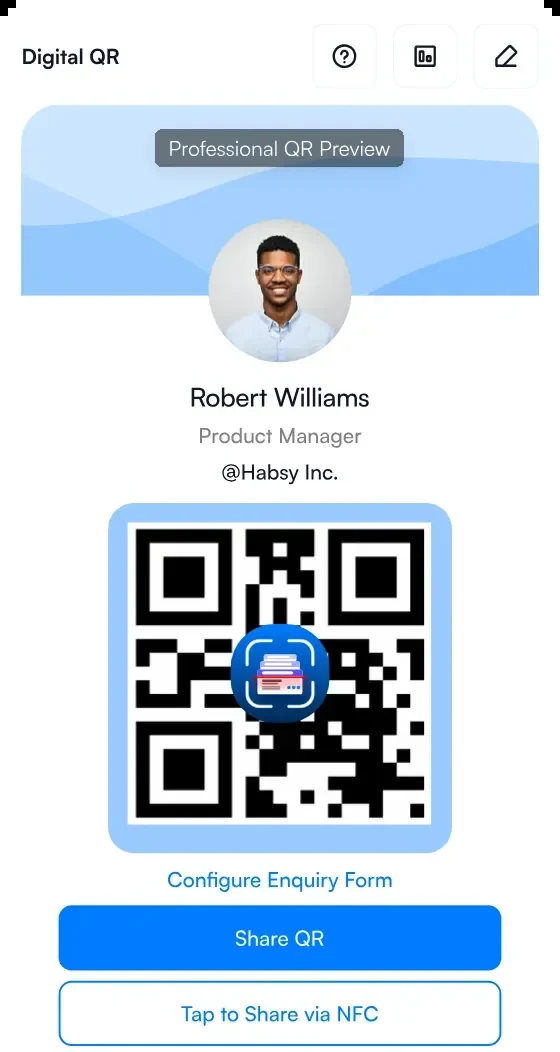
1Ihre digitale Professional-Karte
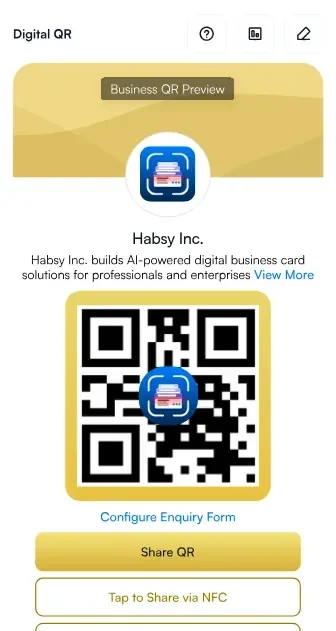
2Ihre digitale Business-Karte
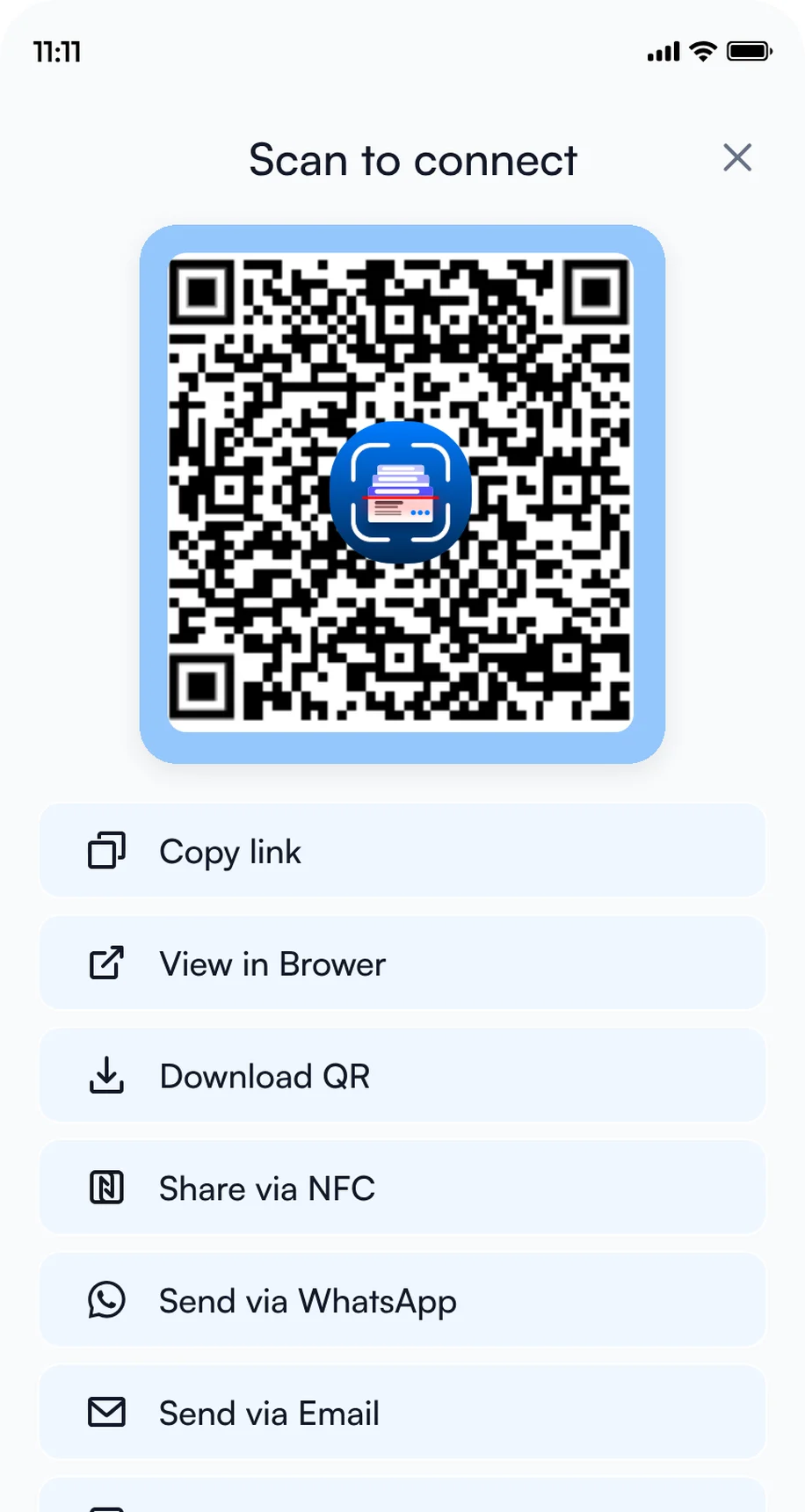
3Per QR-Code, NFC oder Link teilen
2. Intent-Signale hinzufügen
Intent-Signale sind Fragen zum Antippen, die Sie für jeden Kontakt ausfüllen, damit alle im Team in Sekunden dieselben Angaben erfassen. Gehen Sie zu Settings, öffnen Sie Manage Intent Signals, und tippen Sie dann auf Create with AI für Vorschläge auf Basis Ihrer Website oder auf Create Manually zum Hinzufügen der Signale unten.
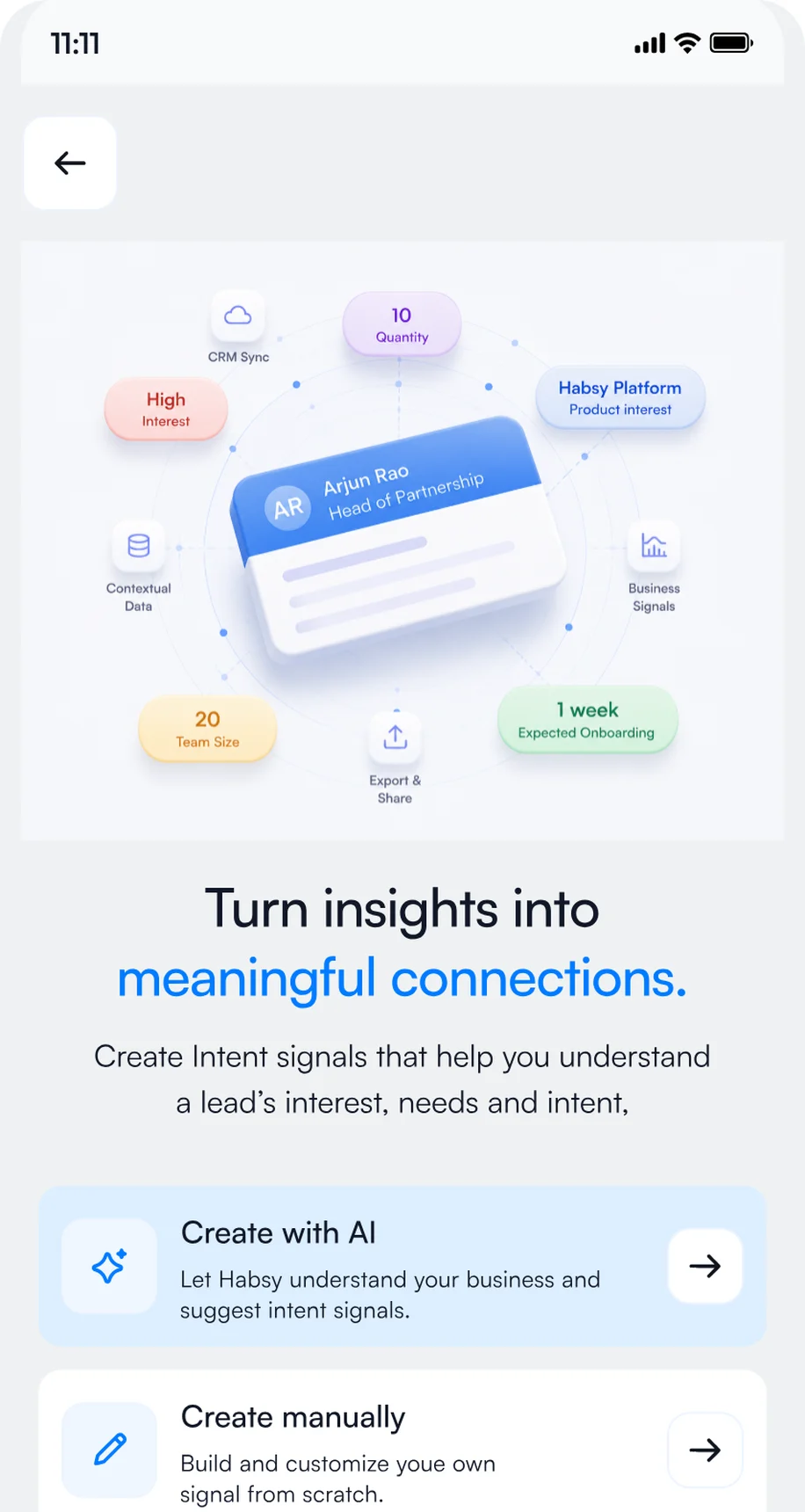
1Manage Intent Signals öffnen
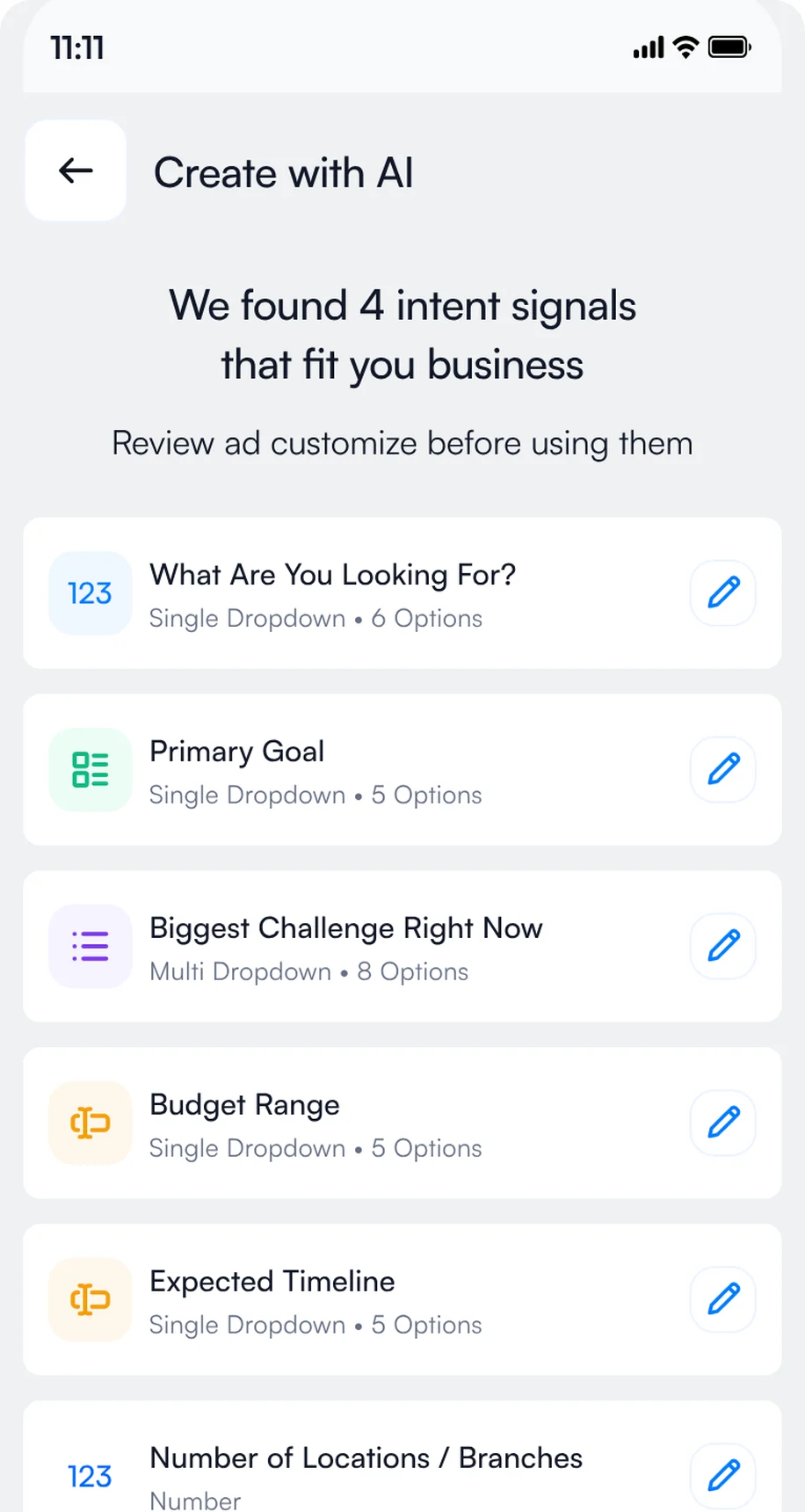
2Von Habsy vorgeschlagene Signale prüfen
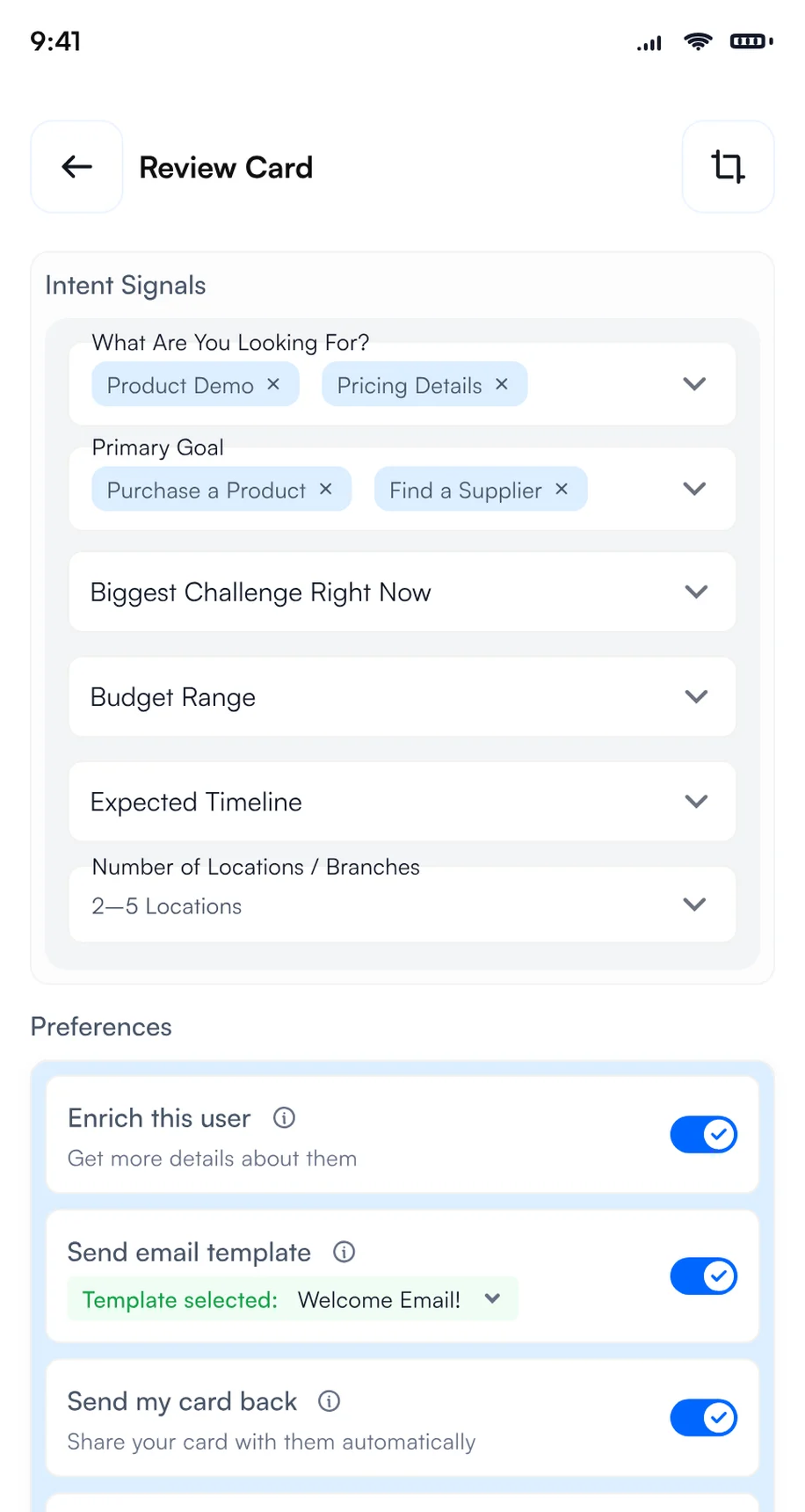
3Nach jedem Scan die Antworten antippen
- Maschinenbauer
- Hersteller
- Systemintegrator
- Ingenieurbüro
- Vertriebspartner
- Automatisierungstechnik
- Entwicklungsleitung
- Einkaufsleitung
- Produktionsleitung
- Steuerungssysteme
- Antriebstechnik
- Sensorik
- Industriekommunikation
- Automatisierungssoftware
- Innerhalb von 3 Monaten
- 3 bis 6 Monate
- 6 bis 12 Monate
- Orientierungsphase
- Vorführung vereinbaren
- Angebot senden
- Praxisbeispiel senden
- Fachkollegen einbeziehen
- Steuerungssysteme
- Antriebstechnik
- Sensorik
- Industriekommunikation
- Automatisierungssoftware
- Messestand
- Vortrag oder Empfang
- Gut geeignet
- Möglicherweise geeignet
- Nicht geeignet
- Vorführung vereinbaren
- Preise anfragen
- Mit dem Team teilen
- Keine weitere Kontaktaufnahme
Fügen Sie sie in Settings unter Manage Intent Signals mit Create Manually hinzu, oder beginnen Sie mit Create with AI und passen Sie die Optionen an das an, was Sie verkaufen oder suchen.
3. Eine SPS-Kategorie anlegen
Legen Sie eine Kategorie namens SPS an und machen Sie sie für die Tage der Veranstaltung zu Ihrer Standardkategorie, damit jeder Kontakt, den Sie auf der Messe scannen, automatisch darin abgelegt wird. Nutzen Sie sie nach der Messe als Filter, um nur Ihre SPS-Kontakte in einem Schritt nach Excel, CSV oder VCF zu exportieren. Aussteller mit Habsy Platform können mit der Kategorie SPS außerdem auswerten, wie die Veranstaltung gelaufen ist: erfasste Kontakte, erreichte Unternehmen, Intent-Signale und die Ergebnisse jedes Teammitglieds.
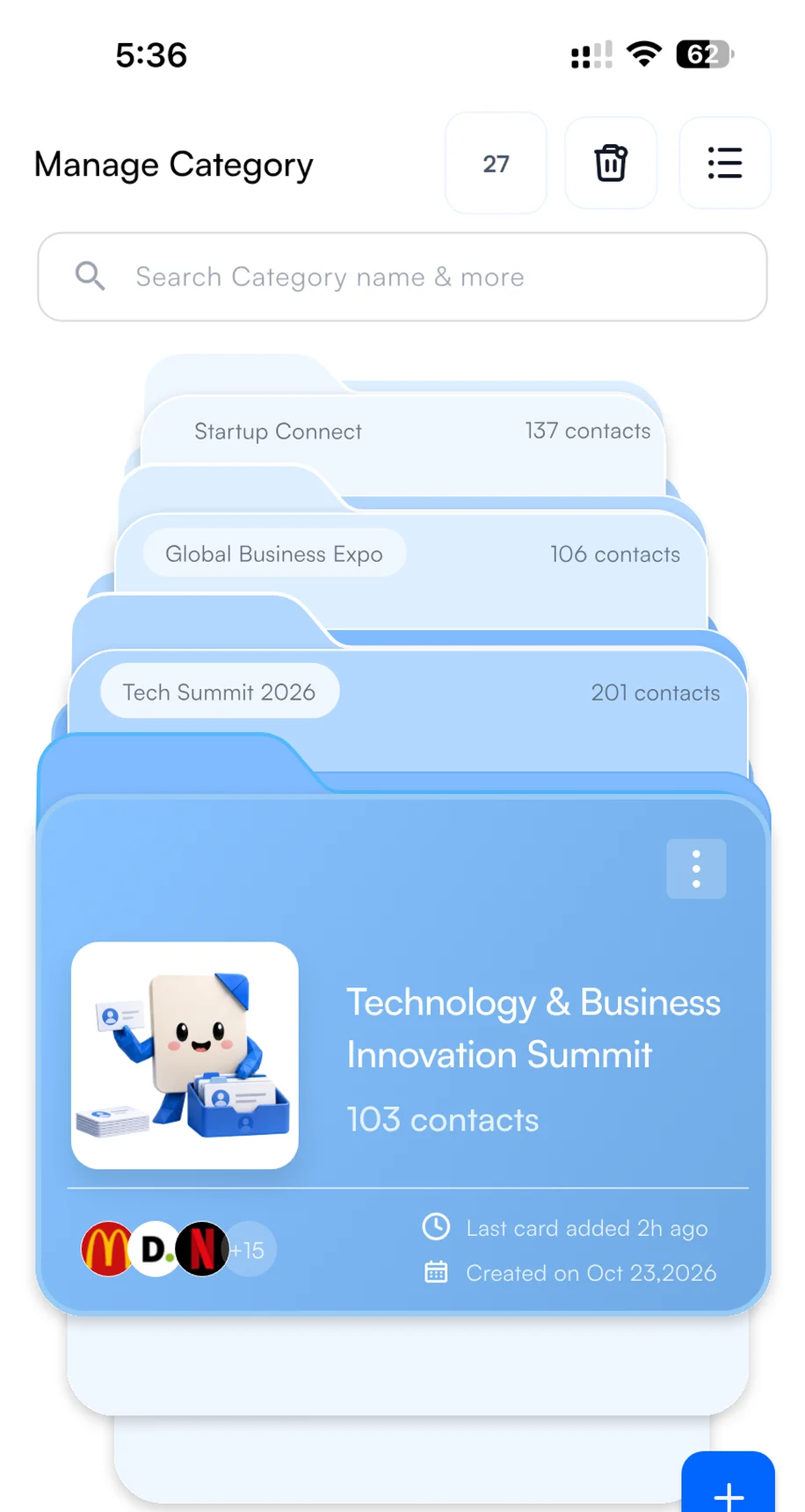
1Kategorie erstellen
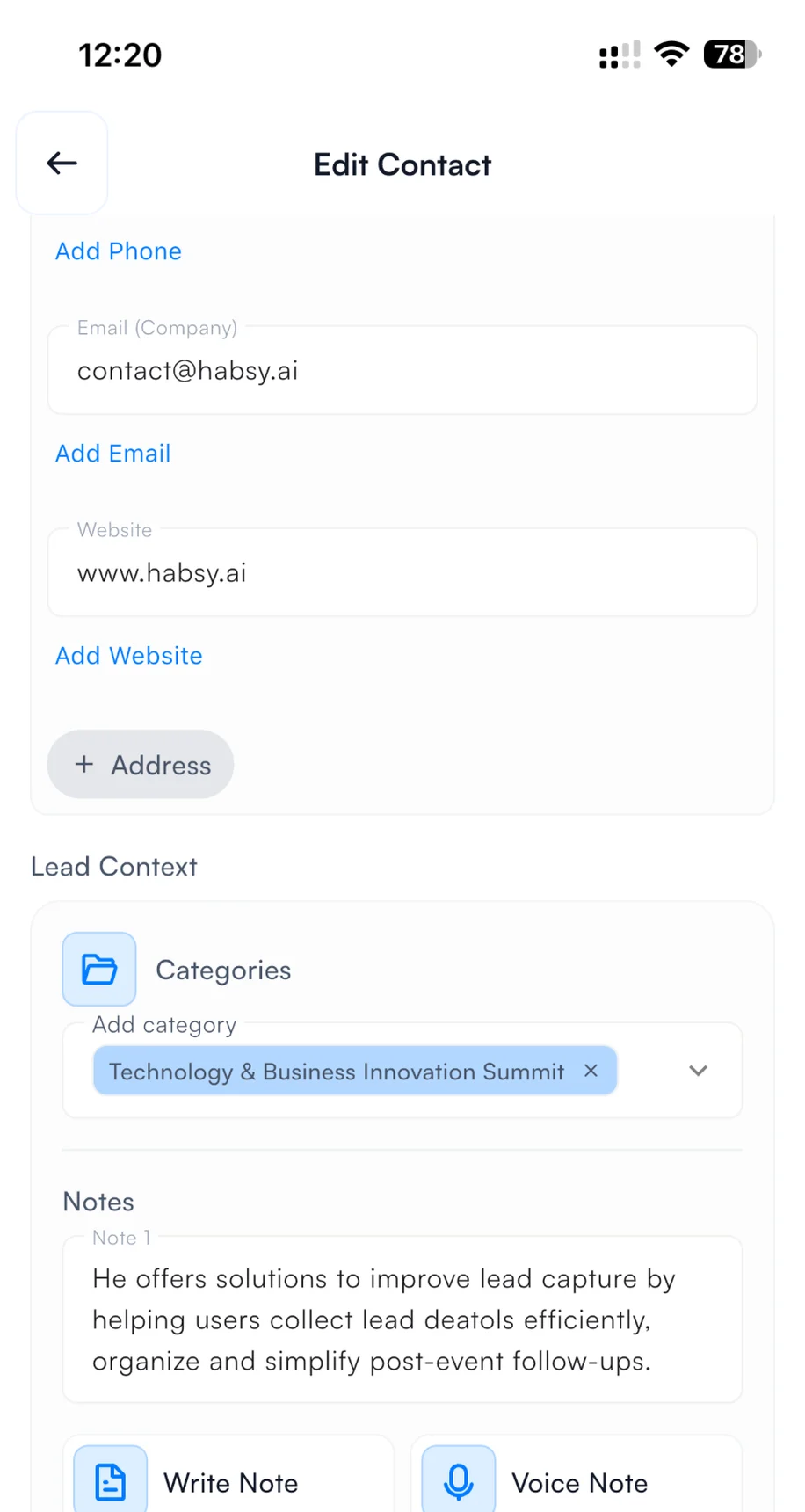
2Beim Speichern eines Kontakts auswählen
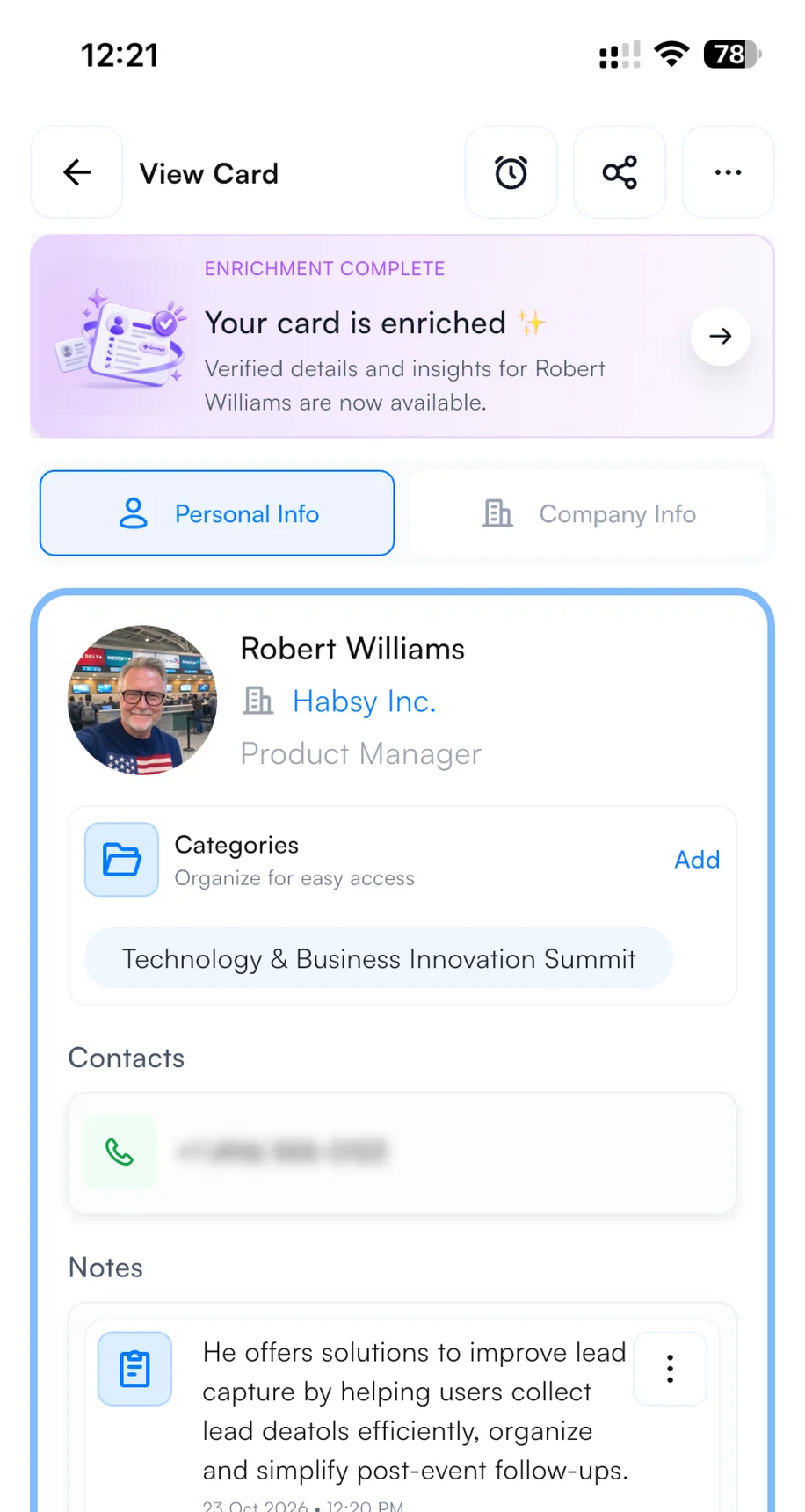
3Bei jedem Kontakt sichtbar
4. E-Mail- und WhatsApp-Vorlagen einrichten
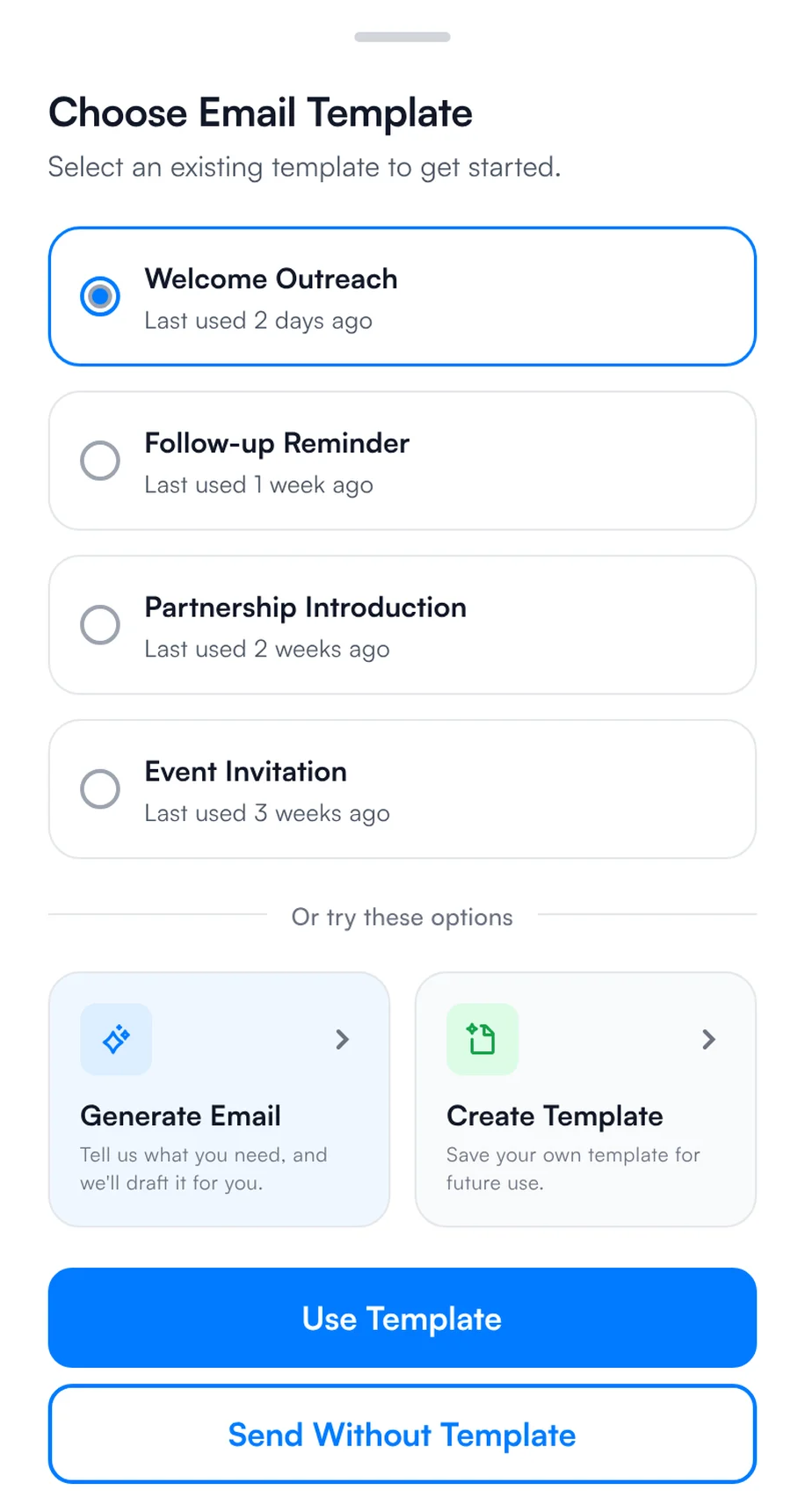
Verbinden Sie vor der Messe in Settings Ihr E-Mail-Konto oder Ihr WhatsApp-Business-Konto. Wenn dann Send email or WhatsApp template in Ihren Card Preferences aktiviert ist, wird Ihr Follow-up von Ihrem eigenen Konto gesendet, sobald Sie einen gescannten Kontakt speichern. Oft hat der Besucher Ihre Nachricht und Ihre digitale Karte schon, bevor er Ihren Stand verlässt. Das zeigt, dass Sie organisiert sind und schnell reagieren, und verschafft Ihnen einen Vorsprung vor allen Ausstellern, die erst in der nächsten Woche nachfassen. Um die Vorlage zu schreiben, öffnen Sie Email Templates oder WhatsApp Templates in Settings, beschreiben Sie die Nachricht, und die KI von Habsy schreibt sie. Fügen Sie Variablen wie den Namen und das Unternehmen des Kontakts hinzu, damit jede Nachricht persönlich ist. Hier ist eine Vorlage für die SPS, die Sie übernehmen können:
Guten Tag {{recipient.name}},
vielen Dank für das Gespräch auf der SPS in Nürnberg.
Gern stellen wir {{recipient.company}} die besprochenen Schnittstellen-, Komponenten- oder Softwareinformationen zusammen.
Welche Angaben zur vorhandenen Steuerung und zur geplanten Migration sollten wir für die technische Prüfung berücksichtigen? Alternativ stimmen wir gern direkt einen Termin mit Ihrer Integrationsverantwortung ab.
Mit freundlichen Grüßen{{user.name}}{{user.company}}
Guten Tag {{recipient.name}}, hier ist {{user.name}} von {{user.company}}. Vielen Dank für unser SPS-Gespräch.
Sollen wir zunächst Schnittstellendaten senden oder die Integrationsfrage gemeinsam prüfen? Gern beziehen wir den passenden technischen Ansprechpartner ein.
Wörter in geschweiften Klammern sind Variablen. Habsy füllt sie beim Senden mit den Daten des jeweiligen Kontakts und Ihres Profils aus.
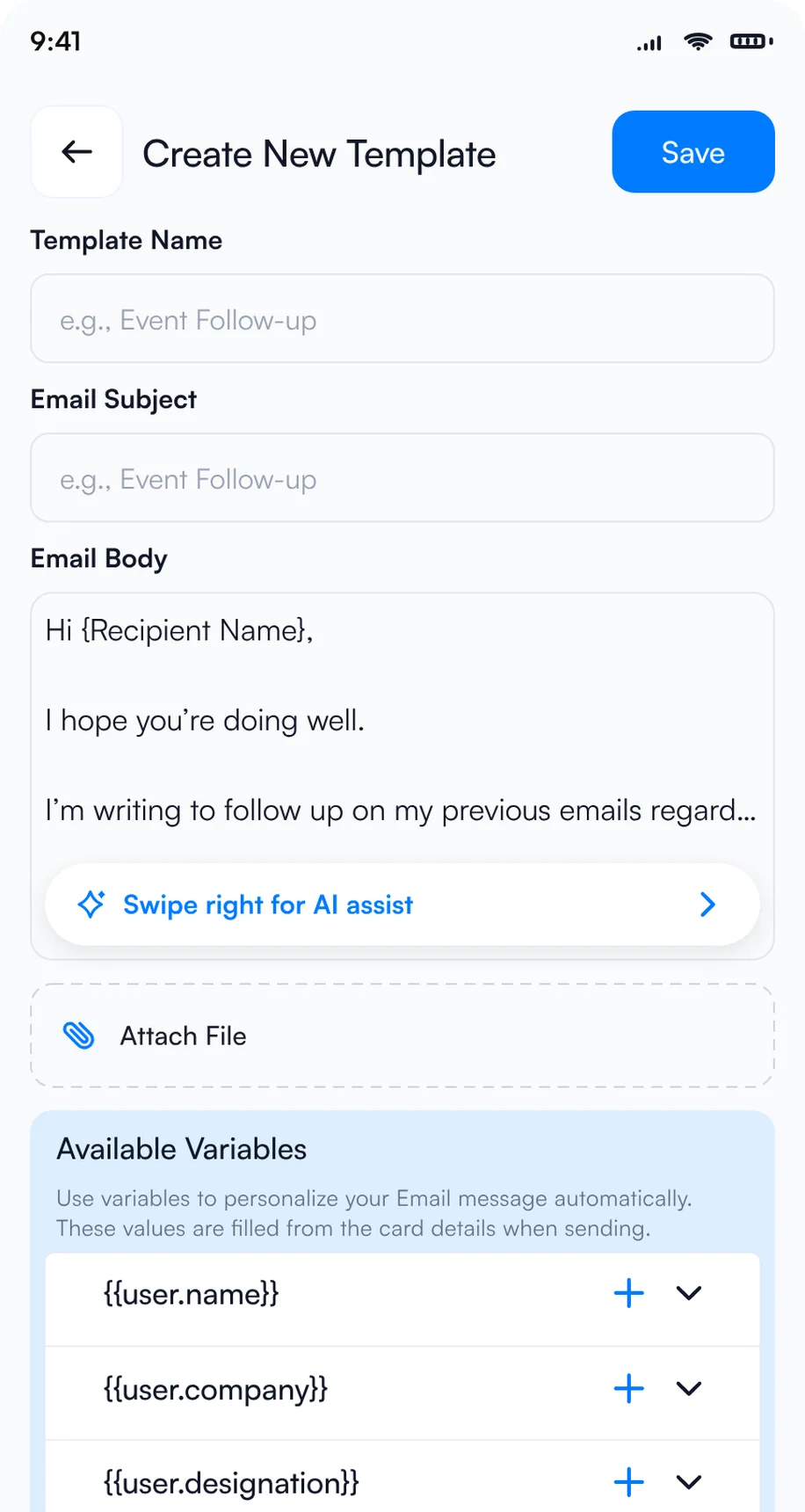
1Vorlage von der KI schreiben lassen
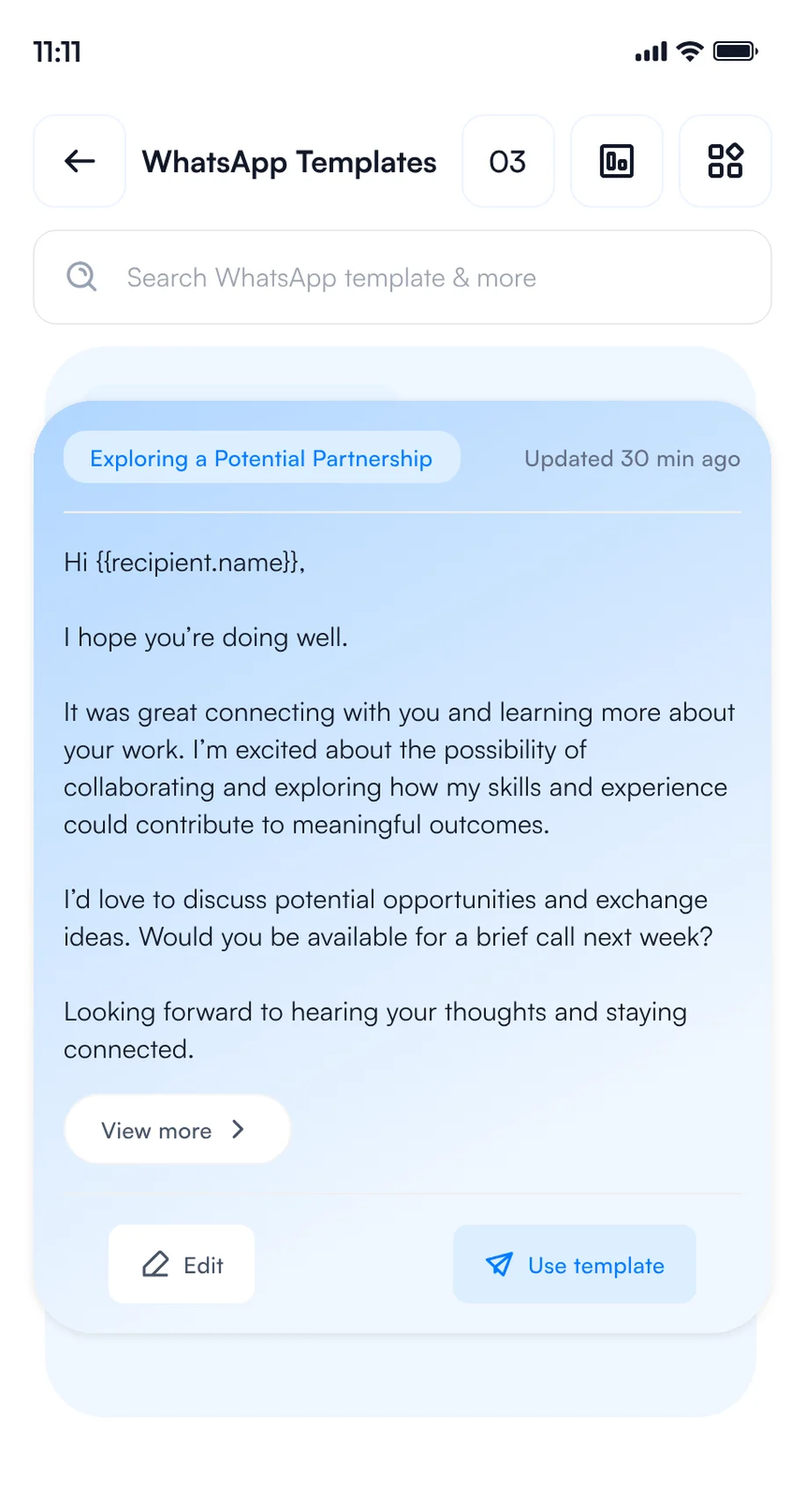
2WhatsApp-Vorlagen speichern
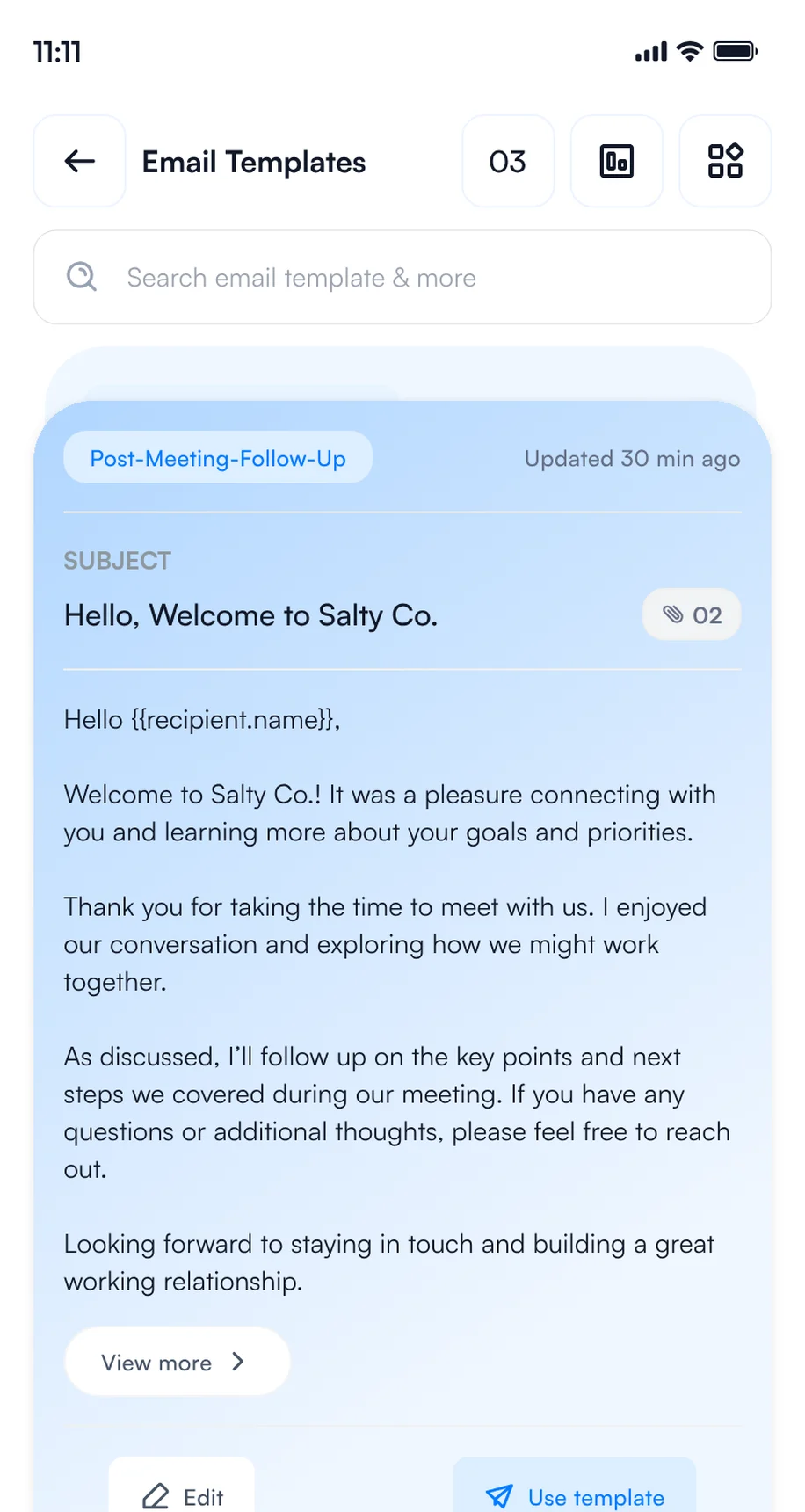
3E-Mail-Vorlagen speichern
5. Card Preferences festlegen
Legen Sie fest, was Habsy bei jedem Speichern eines Kontakts tut, einmal in Settings oder bei jedem Speichern einzeln. Das läuft im Hintergrund, während Sie schon das nächste Gespräch führen.
Jonas Adler auf der SPS gespeichert · 4 Schritte laufen im Hintergrund
E-Mail-, WhatsApp- und CRM-Schritte erfordern die passende Integration.
So erfassen Sie jeden Kontakt auf der SPS
Nutzen Sie eine App für jeden Kontakt, ganz gleich, wo Sie ihn knüpfen: am Stand, in einer Session, auf einem Empfang oder beim Abendessen. Jedes Teammitglied und jeder Besucher erfasst Kontakte auf dem eigenen Smartphone, kostenlos und ohne Scanlimit, und jeder Kontakt landet in einer Liste mit Ihrer Kategorie, Ihren Intent-Signalen und Notizen.
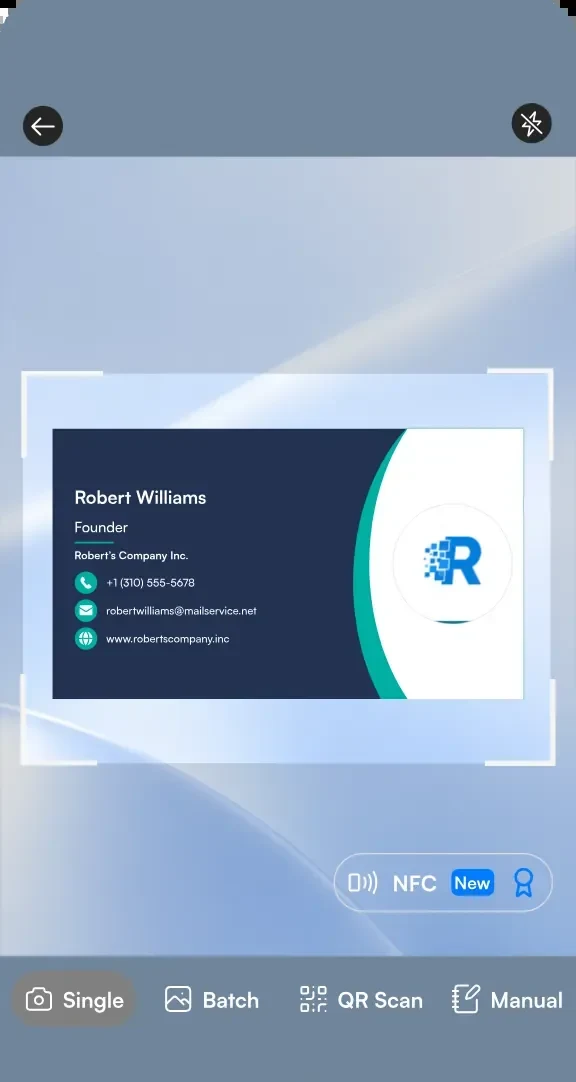
1Visitenkarte scannen
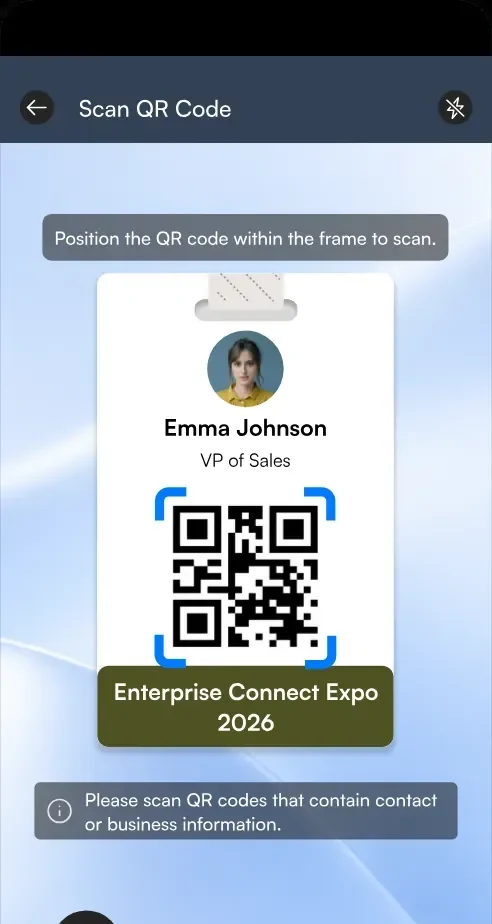
2QR-Code eines Badges scannen
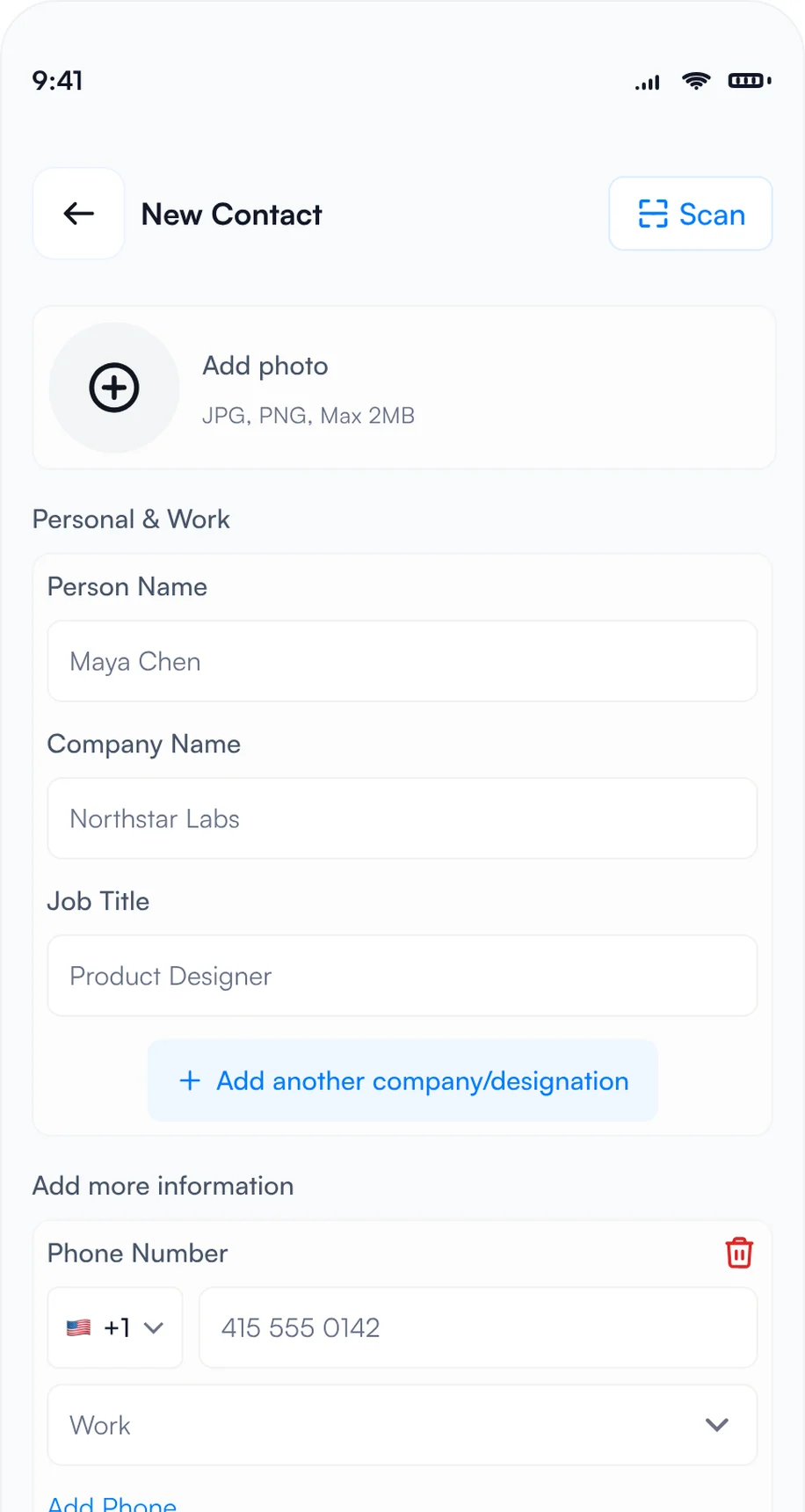
3Per manueller Eingabe eintippen
- Badges: Richten Sie den Habsy-Scanner auf ein Badge, und Habsy liest die Daten des Teilnehmers aus dem QR-Code. Enthält ein Badge nur eine Registrierungsnummer, scannen Sie die Visitenkarte der Person oder tippen Sie die Daten ein.
- Visitenkarten: Scannen Sie jede Karte in Sekunden, oder wechseln Sie zu Batch und scannen Sie bis zu 150 Karten in etwa 5 Minuten, ohne die Kamera zu verlassen. Habsy liest Karten in über 200 Sprachen.
- QR-Codes: Scannen Sie digitale Visitenkarten jedes Anbieters, LinkedIn-QR-Codes und Kontakt-QR-Codes.
- NFC: Aktivieren Sie NFC auf dem Scan-Bildschirm und halten Sie dann eine NFC-Visitenkarte oder ein NFC-Event-Badge an die Rückseite Ihres Smartphones. Habsy liest den Kontakt aus und speichert ihn, ganz ohne Kamera.
- Manuelle Eingabe: Keine Karte und kein QR-Code? Wählen Sie Manual und tippen Sie die Daten ein.
- Offline: Die Erfassung läuft weiter, auch wenn das WLAN in der Halle überlastet ist, und die Kontakte werden verarbeitet, sobald Sie wieder verbunden sind.
Viele Messen verkaufen über den Veranstalter auch ein offizielles Lead-Retrieval. Habsy funktioniert eigenständig oder parallel dazu. Mehr dazu unter Lead-Erfassung vs. Lead-Retrieval.
So ergänzen Sie Kontext, während Sie sprechen
Bei einem Kontakt ohne Kontext ist das Nachfassen schwer. Halten Sie fest, was Sie besprochen und was Sie zugesagt haben, bevor das nächste Gespräch beginnt.
- Intent-Signale: Tippen Sie nach jedem Scan auf dem Prüfbildschirm die Antworten an.
- Sprachnotizen: Tippen Sie auf Add Voice Note und sagen Sie, was die Person braucht. Habsy macht daraus ein durchsuchbares Transkript.
- Textnotizen: Tippen Sie eine kurze Notiz ein, etwa „Steuerungsmodernisierung für 3 Maschinen“.
- Erinnerungen: In 1 Stunde, in 4 Stunden, morgen um 9 Uhr oder zu einem beliebigen Datum und einer beliebigen Uhrzeit, mit Wiederholung und Alarm. Alle Erinnerungen finden Sie unter My reminders.
So sieht ein Kontakt von der SPS mit ergänztem Kontext aus:
Jonas Adler
Automatisierungsingenieur, Westbrook Machinery
Intent-Signale
- Maschinenbauer
- Automatisierungstechnik
- Steuerungssysteme
- 3 bis 6 Monate
- 3 Maschinen
- Vorführung vereinbaren
Notizen
Modernisiert Steuerungen von 3 Maschinen; benötigt Schnittstellendaten und eine Integrationsprüfung.
0:42 · "Für unsere 3 Maschinen brauchen wir kompatible Schnittstellen und einen klaren Migrationsplan."
Erinnerung
Freitag, 09:00 Uhr · Schnittstellenunterlagen und Prüftermin senden
Fiktives Beispiel: Person, Unternehmen und Bedarf sind frei erfunden und keine tatsächlichen Teilnehmerdaten.
Besuchen Sie SPS?
Digitale Visitenkarte und Kontakterfassung in einer App.
Scannen, Textnotizen, Erinnerungen und Export sind kostenlos. Kategorien, Sprachnotizen, Bedarfsfragen und Vorlagen benötigen Habsy Plus. Habsy Platform wird für Teams separat angeboten.
Was Sie nach der SPS in Habsy tun sollten
Die Messe endet am Donnerstag, 26. November. Was Sie in den nächsten 48 Stunden tun, entscheidet darüber, wie viele dieser Gespräche zu Meetings, Partnerschaften oder Abschlüssen werden.
Wenn Sie die Messe besucht haben: Führen Sie begonnene Gespräche weiter
- Sehen, wer Ihre Karte angesehen hat: Öffnen Sie die QR-Analysen und sehen Sie, wie viele Personen Ihre digitale Karte aufgerufen und gespeichert haben, wie sie damit interagiert haben und wo.
- Speichern und zurückrufen: Speichern Sie Anbieter in Ihren Smartphone-Kontakten und stellen Sie eine Erinnerung ein, um diejenigen zurückzurufen, von denen Sie mehr erfahren möchten.
- Kurze Nachricht senden: Habsy schreibt für jeden Kontakt eine kurze E-Mail oder WhatsApp-Nachricht und erwähnt dabei, wo Sie sich getroffen haben.
- Exportieren und teilen: Exportieren Sie Ihre Kategorie SPS nach Excel, CSV oder VCF, gefiltert nach Zeitraum und mit einer Kopie an Ihre E-Mail-Adresse, und teilen Sie die engere Auswahl mit Ihrem Team.
Top-Standorte
Beispielzahlen.
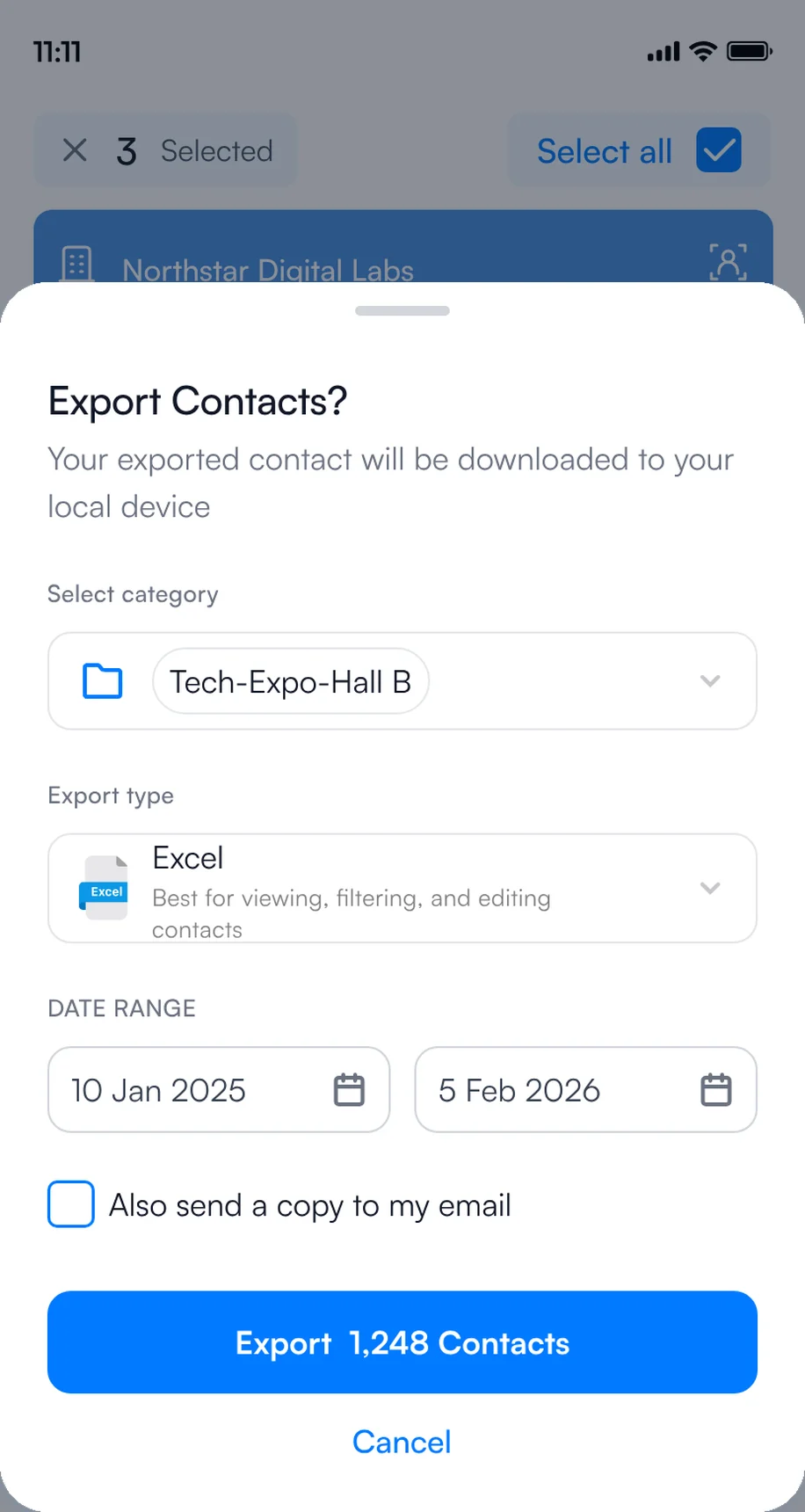
1Nach Excel, CSV oder VCF exportieren
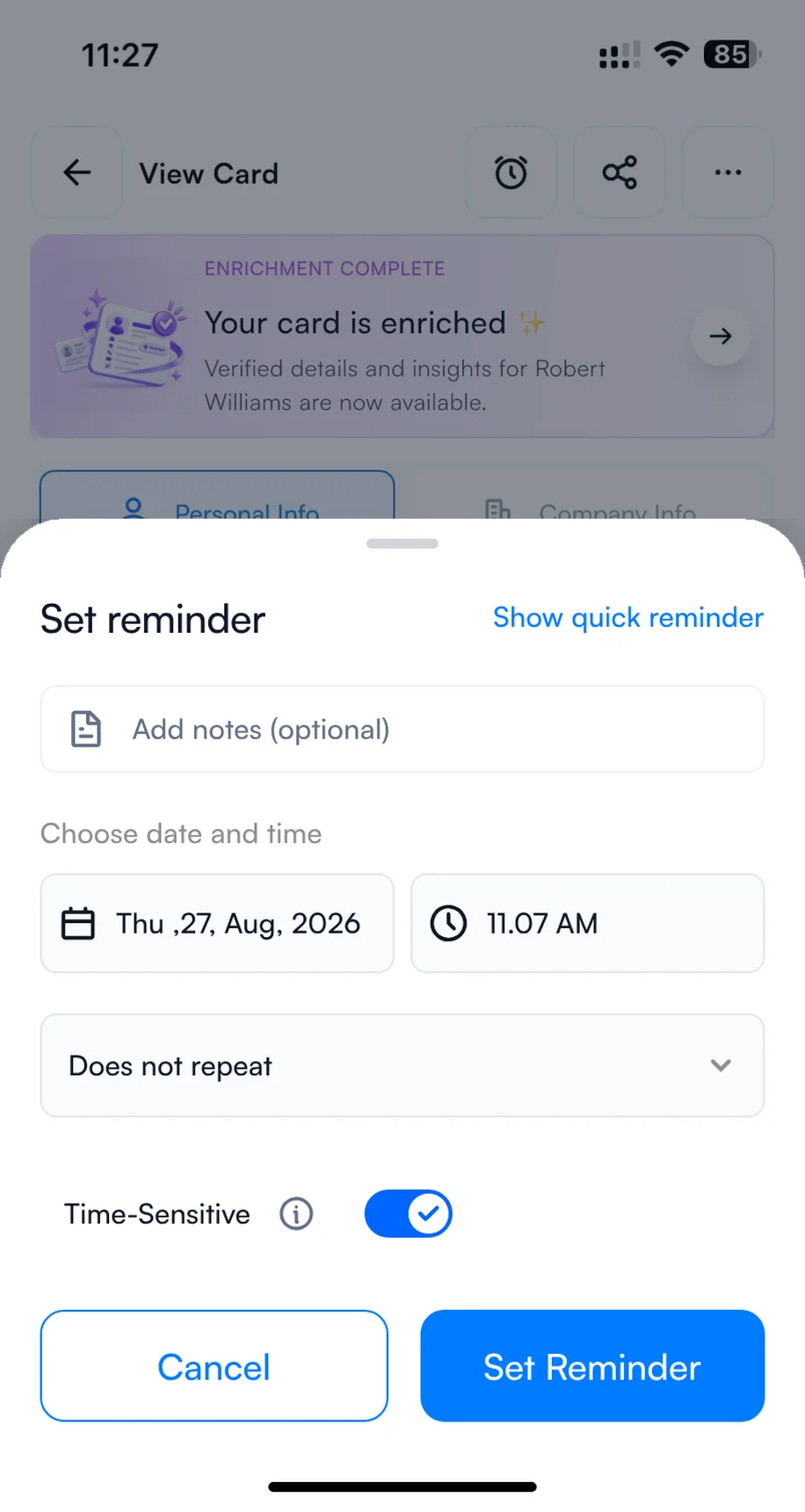
2Erinnerung für einen Rückruf einstellen
3Kurze Nachricht senden
Wenn Sie ausgestellt haben: Fassen Sie innerhalb von 48 Stunden nach
- Donnerstag, am Abend: Scannen Sie übrig gebliebene Karten aus Ihren Taschen per Stapelscan und prüfen Sie, ob jeder Kontakt eine Notiz hat.
- Freitag: Filtern Sie nach Intent-Signalen wie „Demo buchen“ und „Innerhalb von 3 Monaten“, und senden Sie Ihre SPS-Vorlage zuerst an die vielversprechendsten Kontakte.
- An viele gleichzeitig senden: Wählen Sie auf dem Startbildschirm mehrere Kontakte aus, wählen Sie E-Mail oder WhatsApp und eine Vorlage, und senden Sie an alle auf einmal.
- Nächste Woche: Arbeiten Sie den Rest anhand Ihrer Erinnerungen ab, synchronisieren Sie qualifizierte Kontakte mit Ihrem CRM und exportieren Sie die Liste nach Excel, CSV oder VCF.
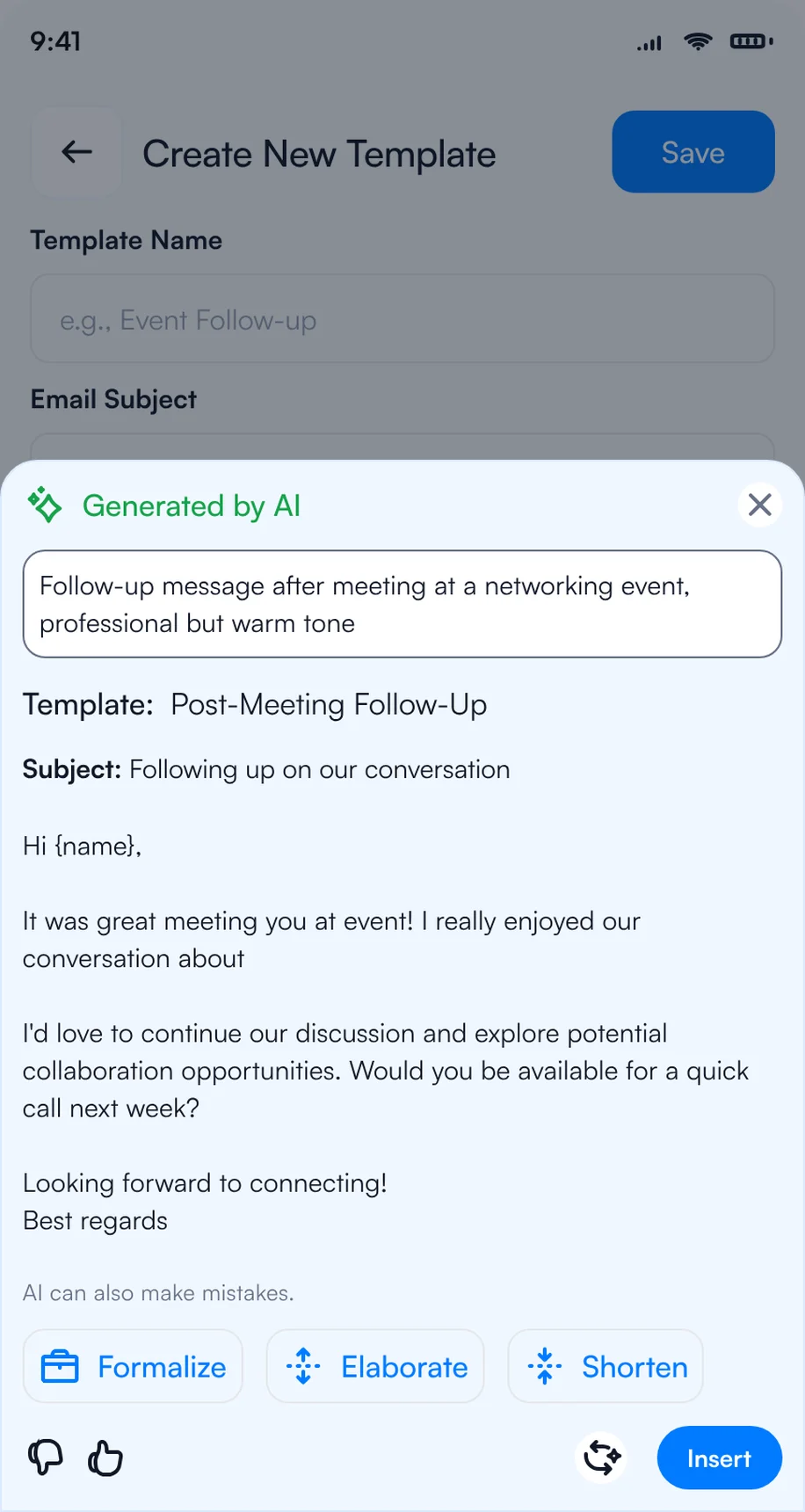
1Follow-up mit KI schreiben
2Für jeden Kontakt eine Vorlage wählen
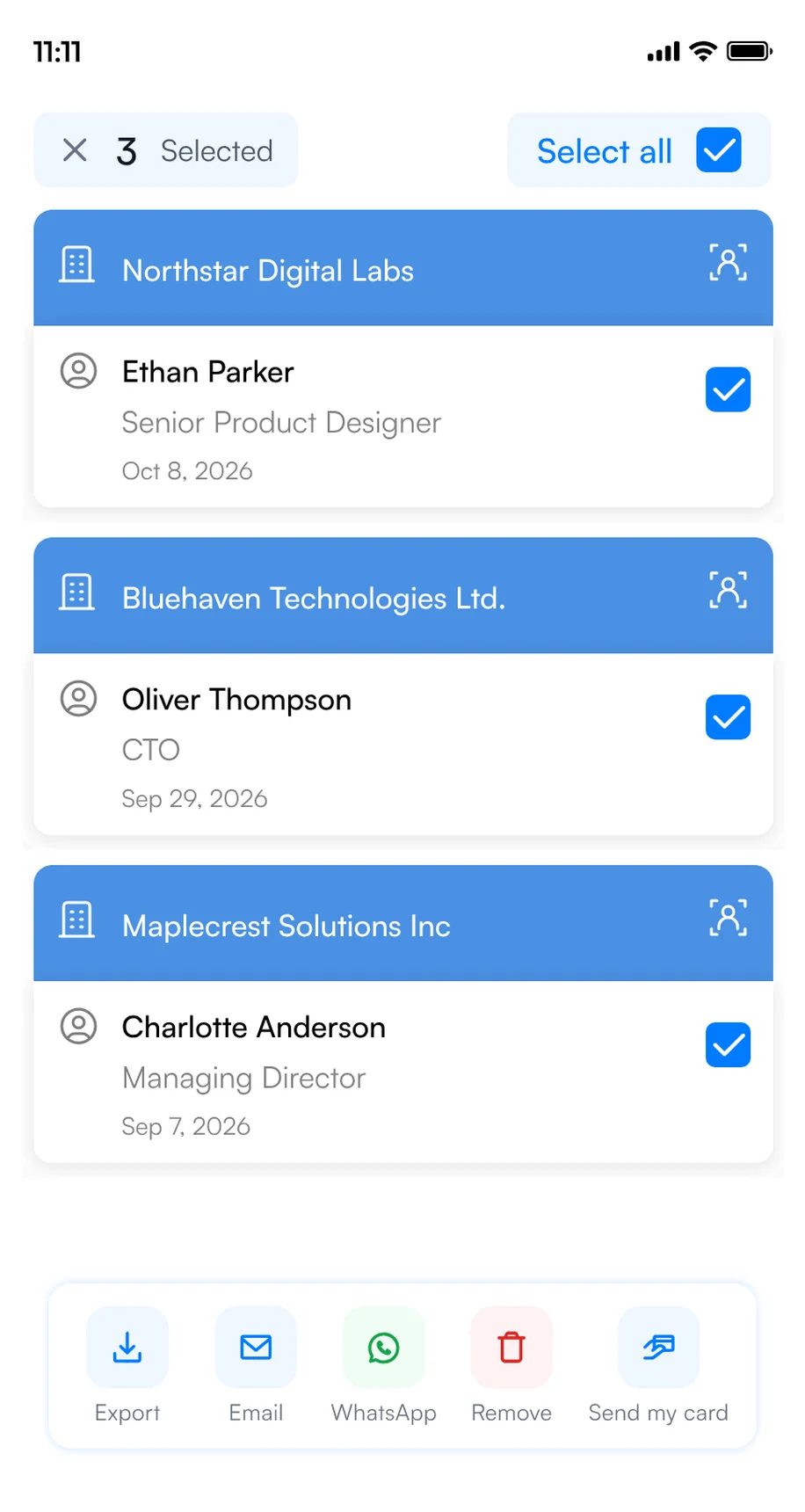
3Mehrere Kontakte auswählen und senden
Weitere Ideen für Nachrichten finden Sie in unseren Follow-up-E-Mail-Vorlagen.
Sie stellen mit einem Team aus? Steuern Sie die SPS mit Habsy Platform
Wenn mehrere Mitarbeitende am Stand arbeiten, ist nicht die Erfassung von Leads das Schwierige. Schwierig ist es, während und nach der Messe zu wissen, wer wen getroffen hat, welche Kontakte vielversprechend sind und wer nachfasst. Dafür gibt es Habsy Platform, das Web-Dashboard unter app.habsy.ai. Die Mitarbeitenden scannen weiter in der App, und die Führungskraft sieht alles an einem Ort.
app.habsy.ai
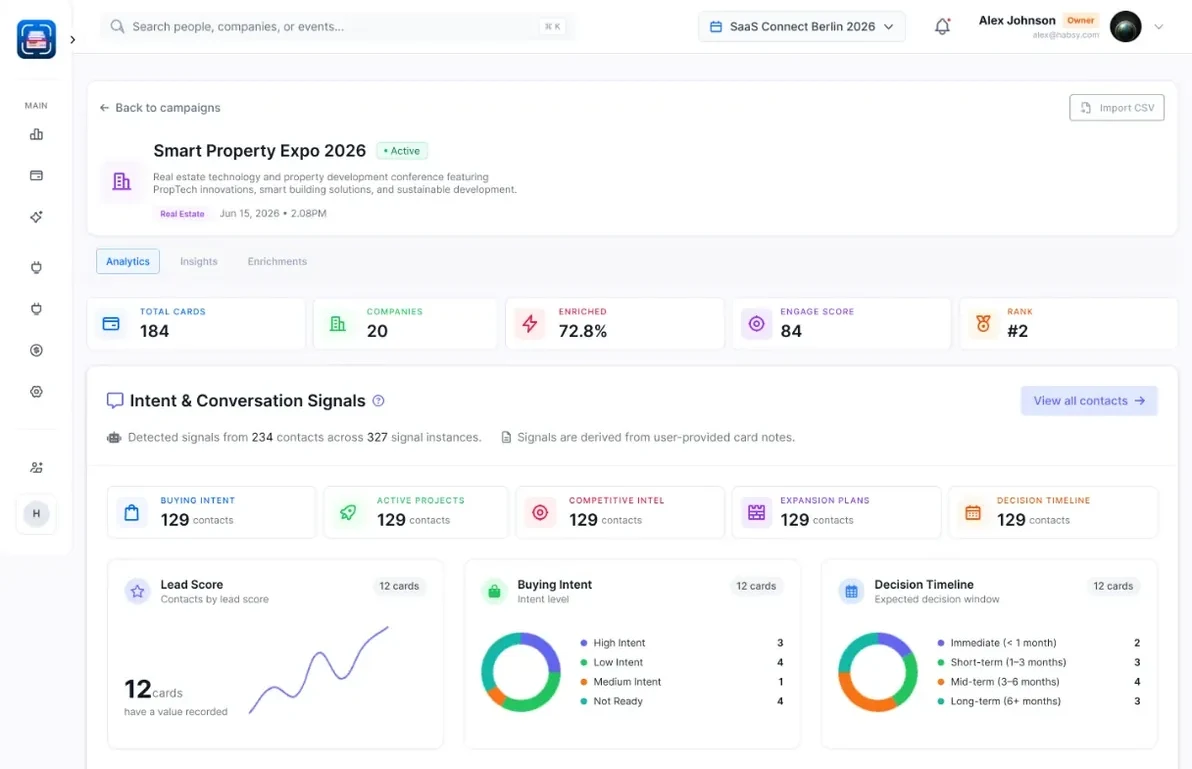
- Eine Kampagne für die SPS: Die Kontakte aller Mitarbeitenden landen in einer Live-Liste, nach Person und nach Tag.
- Klare Zuständigkeiten: Weisen Sie Kontakte zu, setzen Sie Erinnerungen und erhalten Sie eine Warnung, wenn zwei Mitarbeitende dieselbe Person treffen.
- Nachfassen von einem Ort aus: Synchronisieren Sie mit Ihrem CRM und steuern Sie E-Mail-Sequenzen sowie die Kontaktaufnahme per WhatsApp und LinkedIn für das ganze Team.
Der Bericht nach der SPS
Wenn die Messe endet, macht Habsy aus Ihren SPS-Kontakten einen Bericht nach der Messe: was Ihr Team erfasst hat, wen Sie getroffen haben, was Ihnen die Kontakte über Ihre Intent-Signale gesagt haben, und ein Dossier zu jedem Unternehmen, das zeigt, wie gut es zu Ihrem Geschäft passt. Entscheiden Sie damit, wen Sie zuerst anrufen und ob sich ein Stand bei der nächsten Ausgabe lohnt. So könnte er für die SPS aussehen, mit Beispieldaten:
Bericht nach der Messe · SPS
Überblick: was Ihr Team auf der SPS erfasst hat, wie vollständig es ist und was auffällt.
Analysen: welche Organisationen und welche Hierarchieebenen Ihr Team auf der SPS getroffen hat.
Intent-Signale: wofür sich die Kontakte auf der SPS interessieren, wann sie kaufen wollen und welchen nächsten Schritt Ihre Mitarbeiter vereinbart haben.
Habsy Platform hat einen Teampreis, ohne Gebühren pro Event oder pro Lead. Habsy für Teams ansehen oder die Plattform entdecken.
Fazit
Verbinden Sie Architektur, Schnittstellen, Softwareabhängigkeiten und Migrationsfragen mit dem Automatisierungskontakt. Klären Sie den nächsten Integrationsschritt vor einer Angebotsbewertung. Besucher: Erstellen Sie Ihre digitale Karte und scannen Sie jede Karte und jedes Badge, das Sie erhalten. Aussteller: Richten Sie vor dem Abflug Intent-Signale und Vorlagen ein, erfassen Sie jeden Kontakt in einer App und fassen Sie innerhalb von 48 Stunden nach. Lead-Erfassung auf Events mit Habsy ansehen.
Sie kommen dieses Jahr mit einem Team zur SPS und zu weiteren Events? Sehen Sie, wie Habsy für Vertriebsteams funktioniert, oder buchen Sie eine Demo von Habsy Platform.
Habsy steht in keiner Verbindung zu Mesago Messe Frankfurt. Die Angaben zur Veranstaltung stammen von der offiziellen Website der SPS und können sich ändern.
Schlagwörter
- SPS 2026
- SPS Nürnberg
- SPS Öffnungszeiten
- Automatisierung
- Steuerungstechnik
- Schnittstellenprüfung
- Messekontakte
Häufig gestellte Fragen
Wann und wo findet die SPS 2026 statt?
Vom 24. bis 26. November im Messezentrum Nürnberg.
Welche Besucheröffnungszeiten gelten?
Am 24. und 25. November von 09:00 bis 18:00 Uhr, am 26. November von 09:00 bis 17:00 Uhr, jeweils Ortszeit Nürnberg. Frühere Ausstellerzeiten gelten nicht für Fachbesucher.
Wer darf die SPS besuchen und wo gibt es Tickets?
Die Messe richtet sich an Fachbesucher ab 14 Jahren. Minderjährige ab 14 benötigen laut Ticket-FAQ eine erwachsene Begleitung und ein gültiges Ticket. Tickets sind nur online erhältlich, persönlich und nicht übertragbar. Berechtigte Einladungscodes lösen Sie über den offiziellen Ticketweg ein.
Welche Angaben gehören in eine Automatisierungsanfrage?
Maschine oder Prozess, vorhandene Steuerung, Schnittstellen, Leistungsanforderungen und Migrationsgrenzen. Benennen Sie die Integrationsverantwortung sowie Unterlagen und Testbedingungen für die nächste Prüfung.
Was sollte die Nachbereitung liefern?
Senden Sie die angeforderten Unterlagen und benennen Sie die offene Kompatibilitätsfrage. Eine gezielte technische Prüfung ist hilfreicher als die Annahme, eine Vorführung bestätige bereits die Serientauglichkeit.
Kann Habsy auf die Registrierungsdaten des Veranstalters zugreifen?
Habsy liest unterstützte QR-Codes mit Kontaktdaten. Eine Registrierungsnummer oder ein geschützter Link gibt diese Daten nicht frei und gewährt keinen Zugriff auf Veranstalterdateien. Tauschen Sie eine Visitenkarte aus, teilen Sie eine digitale Karte oder geben Sie den Kontakt bei Bedarf manuell ein.
Wie organisiert ein Team seine Messekontakte?
Vereinbaren Sie einheitliche Bedarfsfragen, eine zuständige Person und den nächsten Schritt. Kategorien und Bedarfsfragen benötigen Habsy Plus. Kostenlose Textnotizen und Erinnerungen unterstützen einen einfacheren Ablauf. Habsy Platform bietet separat bepreiste Teamkampagnen und Berichte.
Welche Funktionen sind kostenlos?
Scannen, Textnotizen, Erinnerungen, Export und zwei digitale Karten sind kostenlos. Kategorien, Sprachnotizen, Bedarfsfragen, Vorlagen, Anfrageformulare, Kartenanalyse und Integrationen benötigen Habsy Plus. Versand und CRM-Aktionen setzen die passenden Verbindungen voraus; offline erfasste Daten werden nach dem Verbinden verarbeitet.
Besuchen Sie SPS?
Automatisierungskontakte technisch einordnen.
Halten Sie Kompatibilitätsfragen und den zuständigen Integrationspartner fest und stimmen Sie die Nachbereitung auf die benötigten Unterlagen ab.


