

دليل WFES 2027: المواعيد والتطبيق ومسح الشارات والمتابعة
يُقام WFES 2027 من 12 إلى 14 يناير في مركز أدنيك أبوظبي، ويجمع قطاعات الطاقة المتجددة والتقنيات النظيفة والمياه والاقتصاد الدائري والاستثمار في الطاقة. يلزم التسجيل للزوار الذين تبلغ أعمارهم 18 عاماً فأكثر؛ خطّط للقاءات مع المورّدين حول مجالات استخدام التقنيات في المشاريع وواجهات الأنظمة واحتياجات التشغيل.
Habsyوقت القراءة: 11 دقيقة

مواعيد WFES وساعات العمل والمكان
- التواريخ
- من 12 إلى 14 يناير 2027من الثلاثاء إلى الخميس
- المكان
- مركز أدنيك، أبوظبيمركز أدنيك أبوظبي، الإمارات العربية المتحدة
- الدخول
- تسجيل مجاني لزوار المعرض التجاريالعمر 18 عاماً فأكثر؛ يشمل الدخول إلى المعرض والمؤتمر؛ ومسار المشترين منفصل.
- الموقع الرسمي
- worldfutureenergysummit.comتأكّد من التفاصيل قبل السفر
استخدم مواعيد WFES أعلاه للتخطيط لأيامك، واطلع على مخطط قاعات WFES في مركز أبوظبي الوطني للمعارض قبل وصولك.
من يعرض في WFES ومن يزوره؟
قد تركّز شركات المرافق ومطوّرو مشاريع الطاقة على التوليد والربط بالشبكة ومتطلبات المشاريع، بينما قد يقارن مستخدمو الطاقة في القطاع الصناعي بين أساليب رفع الكفاءة وخفض الانبعاثات. ويمكن لفرق الجهات الحكومية وشركات المرافق العامة والبلديات الاستفسار عن أداء التشغيل في قطاعات المياه والنفايات والطاقة؛ وقد يهتم المستثمرون بمرحلة المشروع وهيكل الشراكة. وفي كل محادثة، دوّن مجال الاستخدام وسياق الموقع أو التشغيل ومتطلبات الربط وأسئلة دعم دورة حياة المشروع والخطوة التالية المتفق عليها.
من يعرض
- مورّدو الطاقة المتجددة الذين يعرضون تقنيات الطاقة الشمسية
- شركات التخزين والشبكات الداعمة لنشر الطاقة المتجددة
- مورّدو تقنيات المياه للمعالجة والتحلية وإعادة الاستخدام
- مقدّمو تقنيات الهيدروجين والوقود النظيف
- شركات النفايات وإعادة التدوير المعنية باستعادة الموارد
من يزور
- شركات المرافق ومطوّرو المشاريع الذين يقيّمون مشاريع توليد الطاقة
- مستخدمو الطاقة في القطاع الصناعي الذين يقارنون أساليب الكفاءة وخفض الانبعاثات
- فرق الجهات الحكومية وشركات المرافق العامة التي تقيّم حلول الطاقة والمياه والنفايات
- مقاولو الهندسة والتوريد والإنشاء (EPC) والاستشاريون الذين يراجعون واجهات الأنظمة
- مستثمرون يقيّمون تمويل المشاريع والشراكات
كيف تستعد لـ WFES: نصائح للعارضين والزوار
معظم العمل يتم قبل وصولك إلى أبوظبي. اضبط Habsy مرة واحدة، وستنتهي كل محادثة في المعرض بجهة اتصال محفوظة، والسياق الذي تحتاجه، وخطوة تالية.
تغطي نصائح العارضين هذه لـ WFES كيفية الاستعداد لمعرض WFES 2027، سواء استخدمت أيضاً تطبيق WFES الرسمي أم لا.
إذا كنت زائرًا
قبل السفر
- 1
أنشئ بطاقة Professional الرقمية الخاصة بك
شارك بياناتك عبر رمز QR أو NFC أو رابط بدلًا من البطاقات الورقية.
- 2
أضف بطاقة Business الرقمية لشركتك
ملف شركتك وكتيّباتها، للشركاء والموردين الذين تلتقيهم.
- 3
أنشئ فئة لـ WFES
وأضف إليها إشارات الشراء الخاصة بالزوار أدناه، لترتيب الموردين لاحقًا حسب مدى ملاءمتهم.
- 4
فعّل Send my digital card back
كل من تمسح بطاقته يتلقى بطاقتك تلقائيًا.
إذا كنت عارضًا
قبل السفر، لكل مندوب
- 1
ثبّت Habsy على هاتف كل مندوب
امنح كل مندوب بطاقة رقمية، إضافة إلى بطاقة Business رقمية واحدة للشركة.
- 2
اضبط إشارات الشراء والقوالب
يقيّم كل مندوب العملاء ويتابعهم بالطريقة نفسها، عبر البريد الإلكتروني أو WhatsApp.
- 3
أضف نموذج استفسار إلى بطاقتك
اطبع رمز QR الخاص به في الجناح ليترك الزوار بياناتهم عندما تكون مشغولًا.
- 4
أنشئ حملة لـ WFES
تحضر عدة مندوبين؟ كل عملية مسح تصل إلى قائمة واحدة تتحدّث لحظيًا.
كيف تُعدّ تطبيقًا لجمع العملاء المحتملين قبل WFES
خمس خطوات، بالترتيب الذي يرشدك إليه التطبيق. يحتاج الزوار إلى الخطوات من 1 إلى 3، وعلى العارضين إكمال الخطوات الخمس كلها.
يعمل Habsy بمثابة تطبيق لجمع بيانات العملاء المحتملين وتطبيق هاتف محمول لمعرض WFES في آن واحد، وتمنحك الخطوة 1 بطاقة عمل رقمية لمعرض WFES.
1. أنشئ بطاقات العمل الرقمية الخاصة بك
يتضمن كل حساب Habsy بطاقتين رقميتين مجانيتين ضمن MyQR: بطاقة Professional الرقمية لك، وبطاقة Business الرقمية لشركتك مع خدماتك وكتيّباتك. ينشئهما الذكاء الاصطناعي في Habsy من ملفك على LinkedIn وموقعك الإلكتروني، أو من صورة لبطاقة عملك. شاركهما عبر رمز QR أو NFC أو رابط. يفتح الشخص الذي تشاركه بطاقتك في متصفحه دون الحاجة إلى أي تطبيق، ويحفظ بياناتك بنقرة واحدة. أضف نموذج استفسار ليترك الزوار الذين يمسحون بطاقتك بياناتهم، فيُحفظوا كجهة اتصال جديدة.

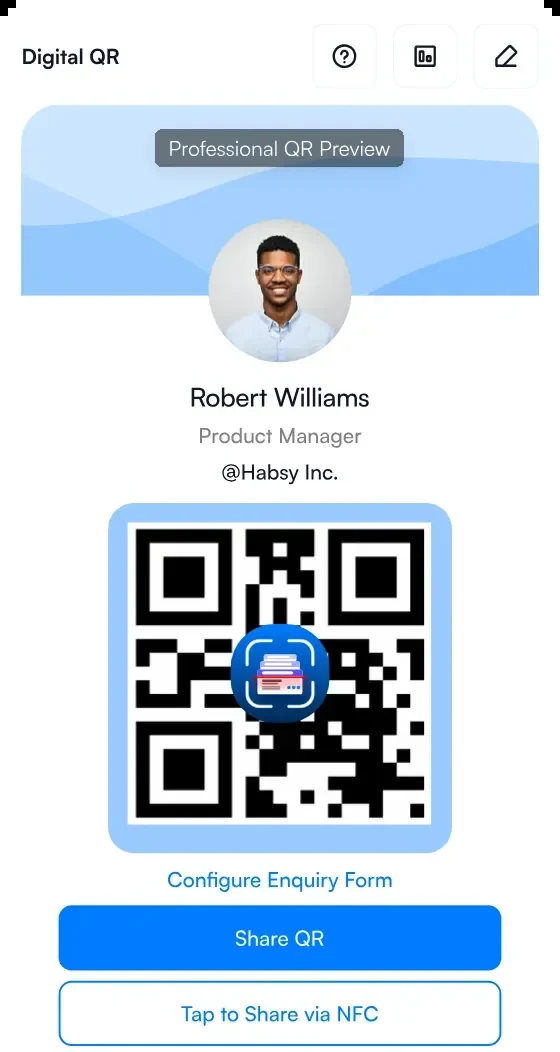
1بطاقة Professional الرقمية الخاصة بك
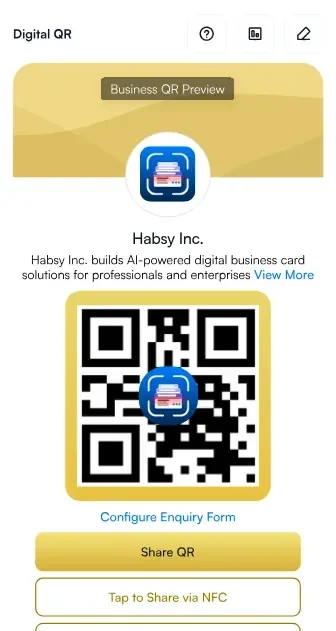
2بطاقة Business الرقمية الخاصة بك
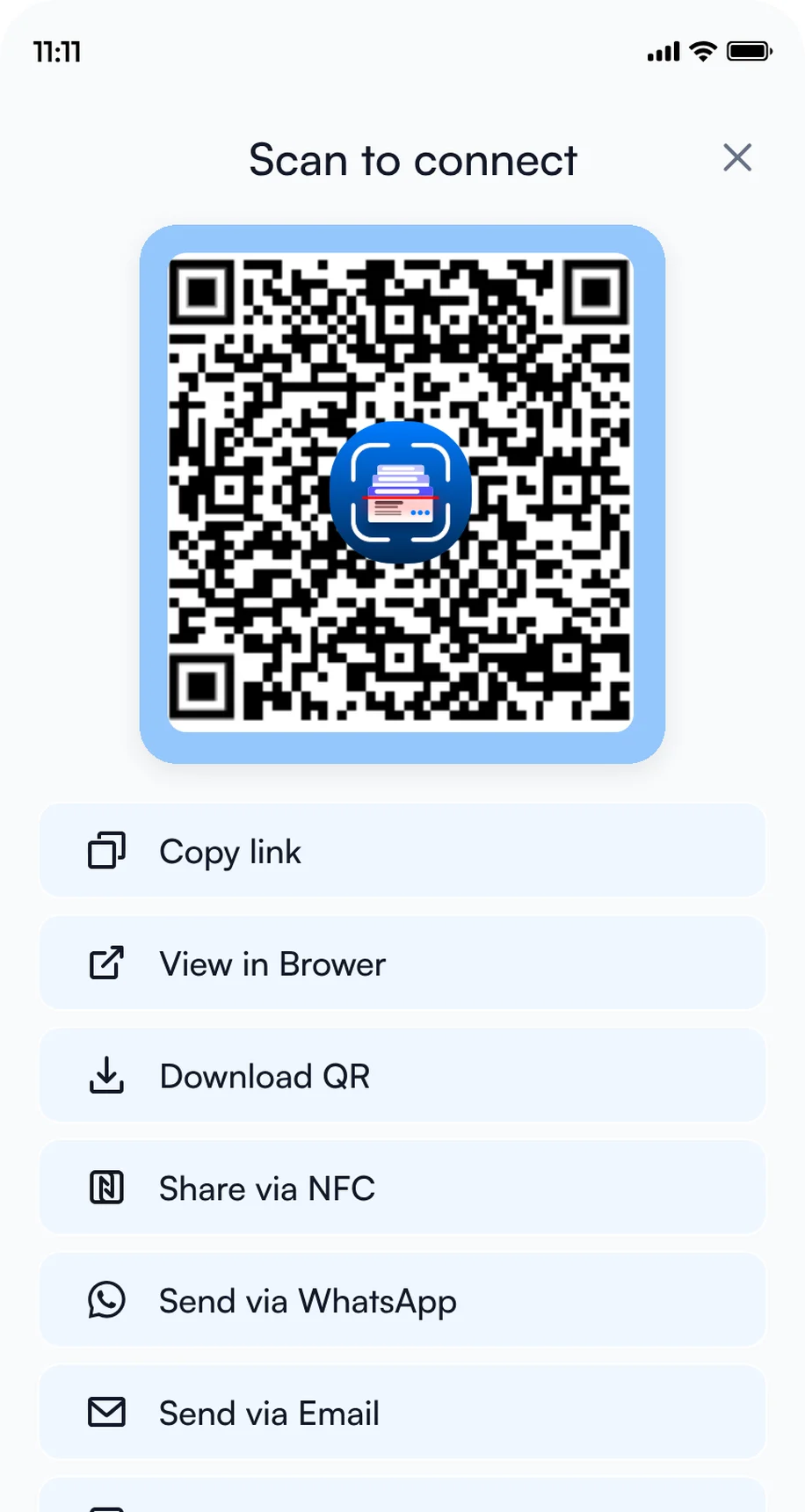
3المشاركة عبر رمز QR أو NFC أو رابط
2. أضف إشارات الشراء
إشارات الشراء نموذج مدمج لتأهيل العملاء المحتملين: أسئلة تجيب عنها بنقرة، مثل الاهتمام بالمنتج والميزانية والإطار الزمني، تُملأ ببضع نقرات لكل جهة اتصال، فيسجّل كل مندوب التفاصيل نفسها. في Settings، افتح Manage Intent Signals، ثم اضغط على Create with AI للحصول على اقتراحات من موقعك الإلكتروني، أو Create Manually لإضافة المجموعة أدناه.
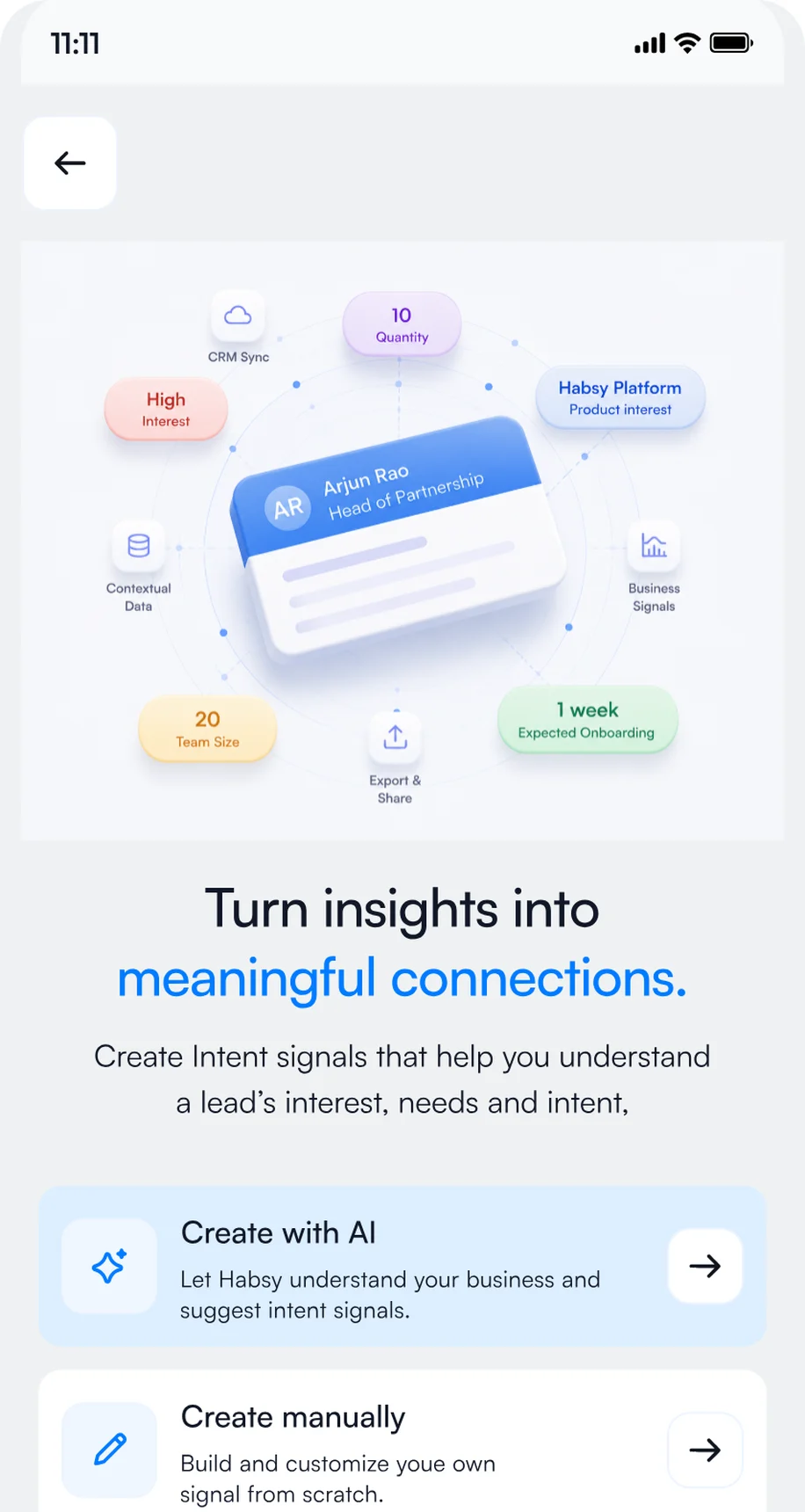
1افتح Manage Intent Signals
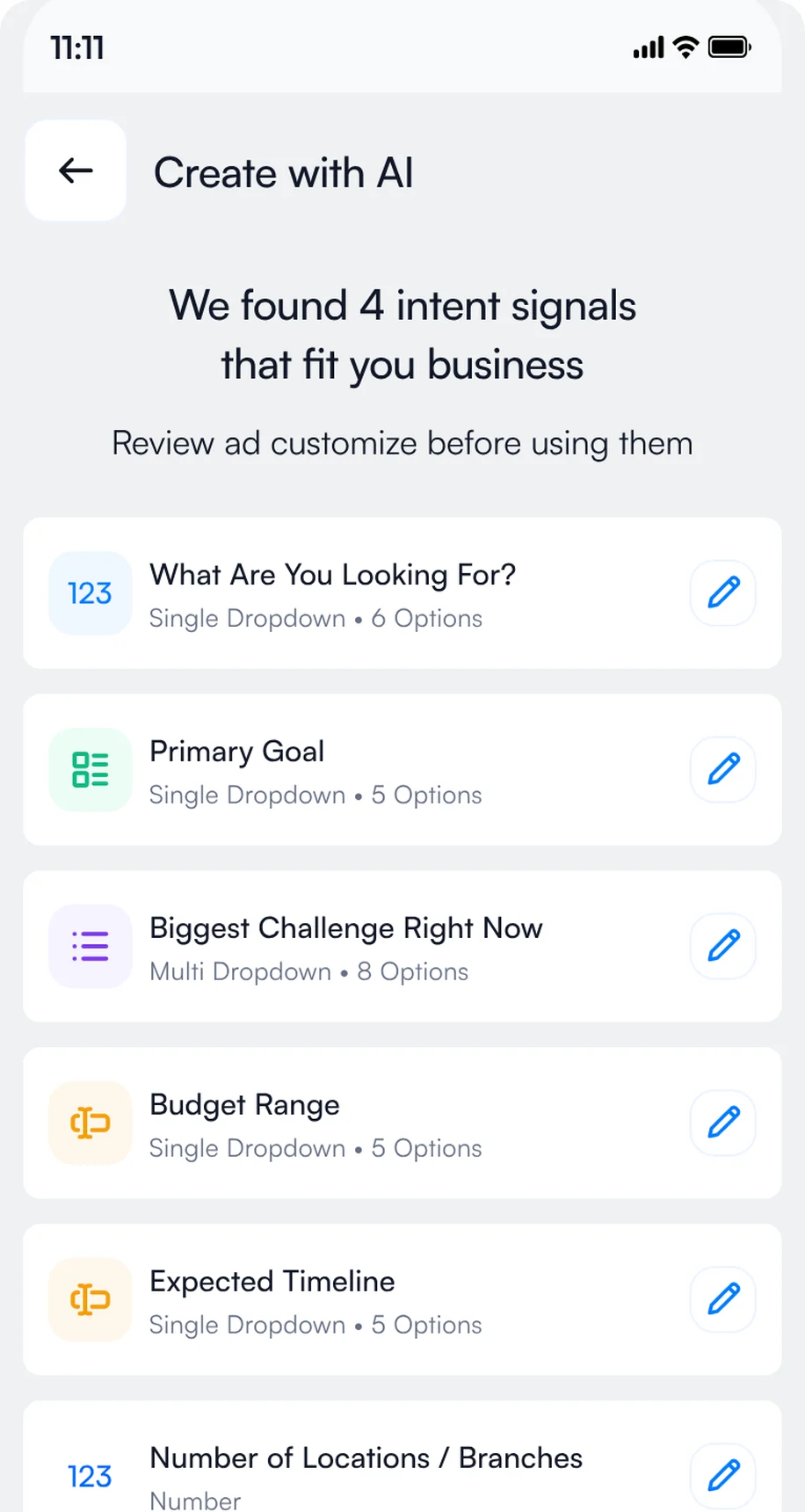
2راجع الإشارات التي يقترحها Habsy
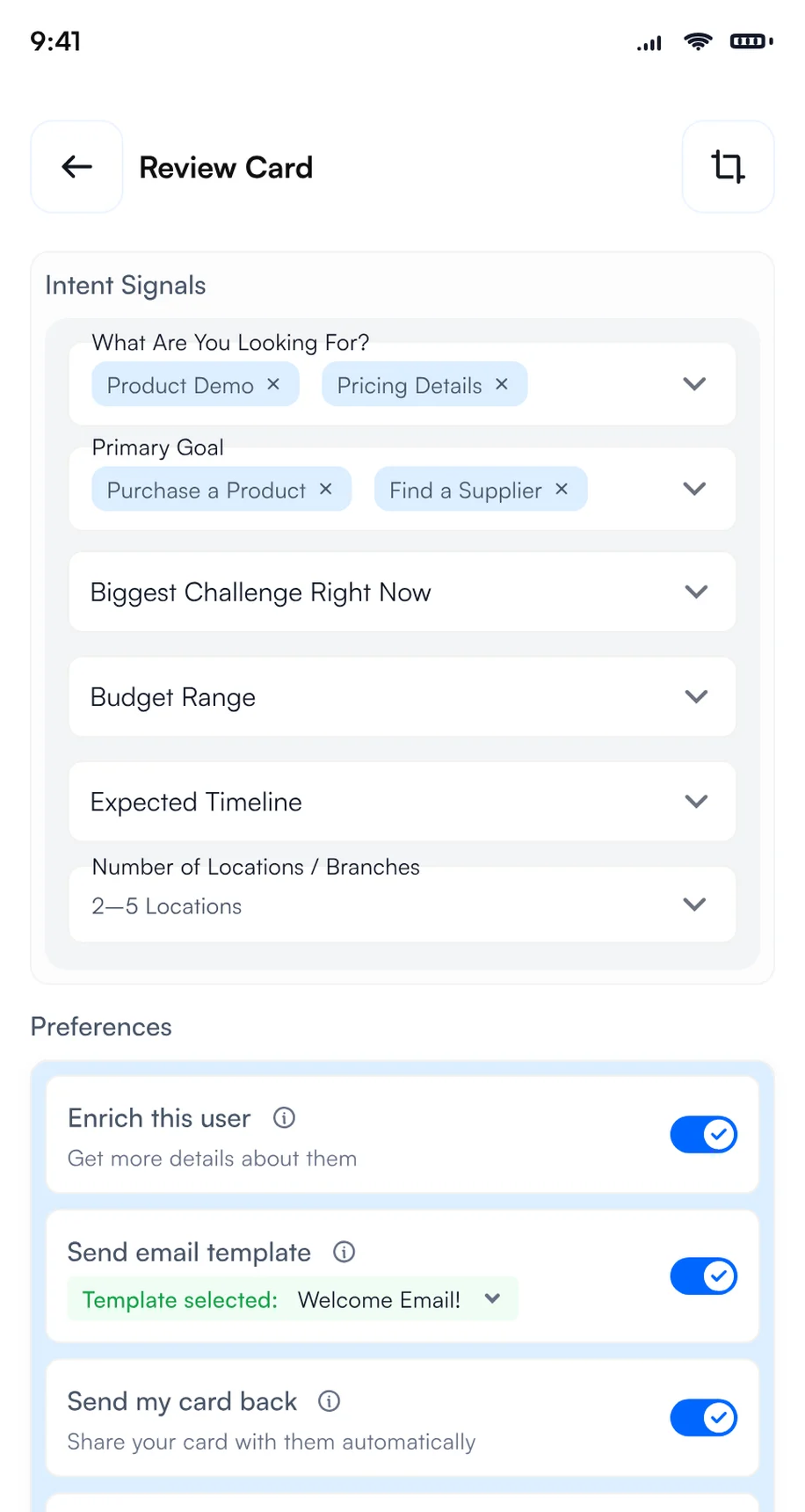
3اضغط على الإجابات بعد كل عملية مسح
- شركة مرافق أو مطوّر مشاريع طاقة
- مستخدم للطاقة في القطاع الصناعي
- جهة حكومية أو شركة مرافق عامة
- مقاول EPC أو استشاري هندسي
- مستثمر أو ممول مشروع
- مهندس مشاريع طاقة
- اختصاصي ربط الشبكات
- مدير عمليات المياه
- محلل تمويل مشاريع
- تقنيات الطاقة المتجددة
- التخزين وربط الشبكات
- معالجة المياه وإعادة استخدامها
- الهيدروجين والوقود النظيف
- النفايات واستعادة الموارد
- خلال 3 أشهر
- من 3 إلى 6 أشهر
- من 6 إلى 12 شهراً
- ما زلت أبحث
- حجز عرض توضيحي
- إرسال مقترح
- مشاركة دراسة حالة
- التعريف بزميل
- أنظمة الطاقة الشمسية وطاقة الرياح
- تخطيط الربط بالشبكة
- تخزين الطاقة بالبطاريات
- أنظمة إعادة استخدام المياه
- تطبيقات الهيدروجين
- عمليات استرداد الموارد من النفايات
- جناح في قاعة المعرض
- جلسة أو حفل استقبال
- ملاءمة عالية
- ملاءمة محتملة
- غير ملائم
- حجز عرض توضيحي
- طلب الأسعار
- مشاركة المعلومات مع فريقي
- لا حاجة إلى متابعة
أضفها في Settings، ضمن Manage Intent Signals، عبر Create Manually، أو ابدأ بـ Create with AI وعدّل الخيارات لتناسب ما تبيعه أو ما تبحث عنه.
3. أنشئ فئة لـ WFES
أنشئ فئة باسم WFES واجعلها الفئة الافتراضية خلال أيام الفعالية، لتُصنَّف تحتها تلقائيًا كل جهة اتصال تمسحها في المعرض. بعد المعرض، استخدمها كعامل تصفية لتصدير جهات اتصال WFES فقط إلى Excel أو CSV أو VCF بخطوة واحدة. ويمكن للعارضين على Habsy Platform أيضًا استخدام فئة WFES لمتابعة أداء الفعالية: جهات الاتصال التي جُمعت، والشركات التي تم الوصول إليها، وإشارات الشراء، ونتائج كل مندوب.
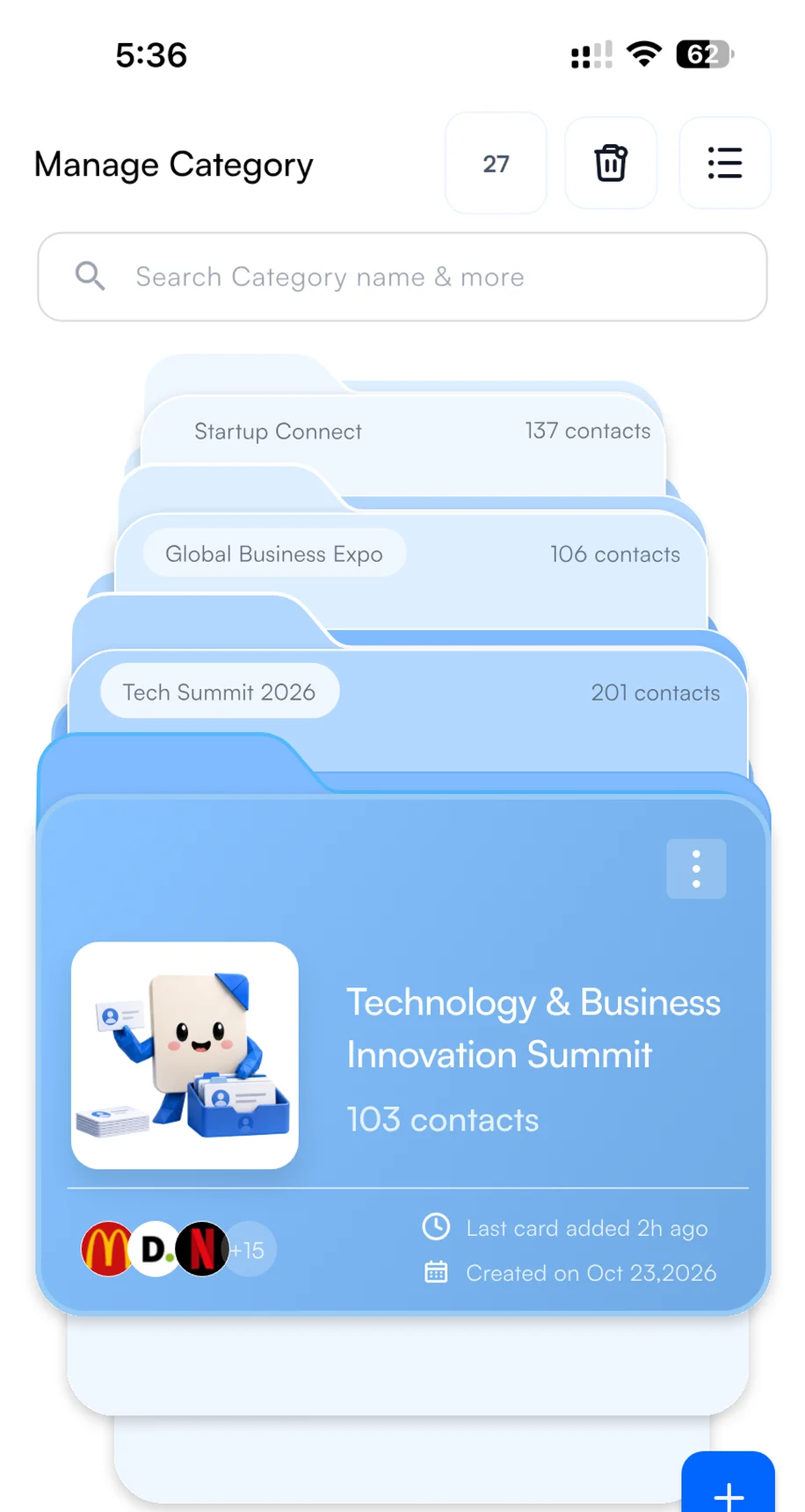
1أنشئ الفئة
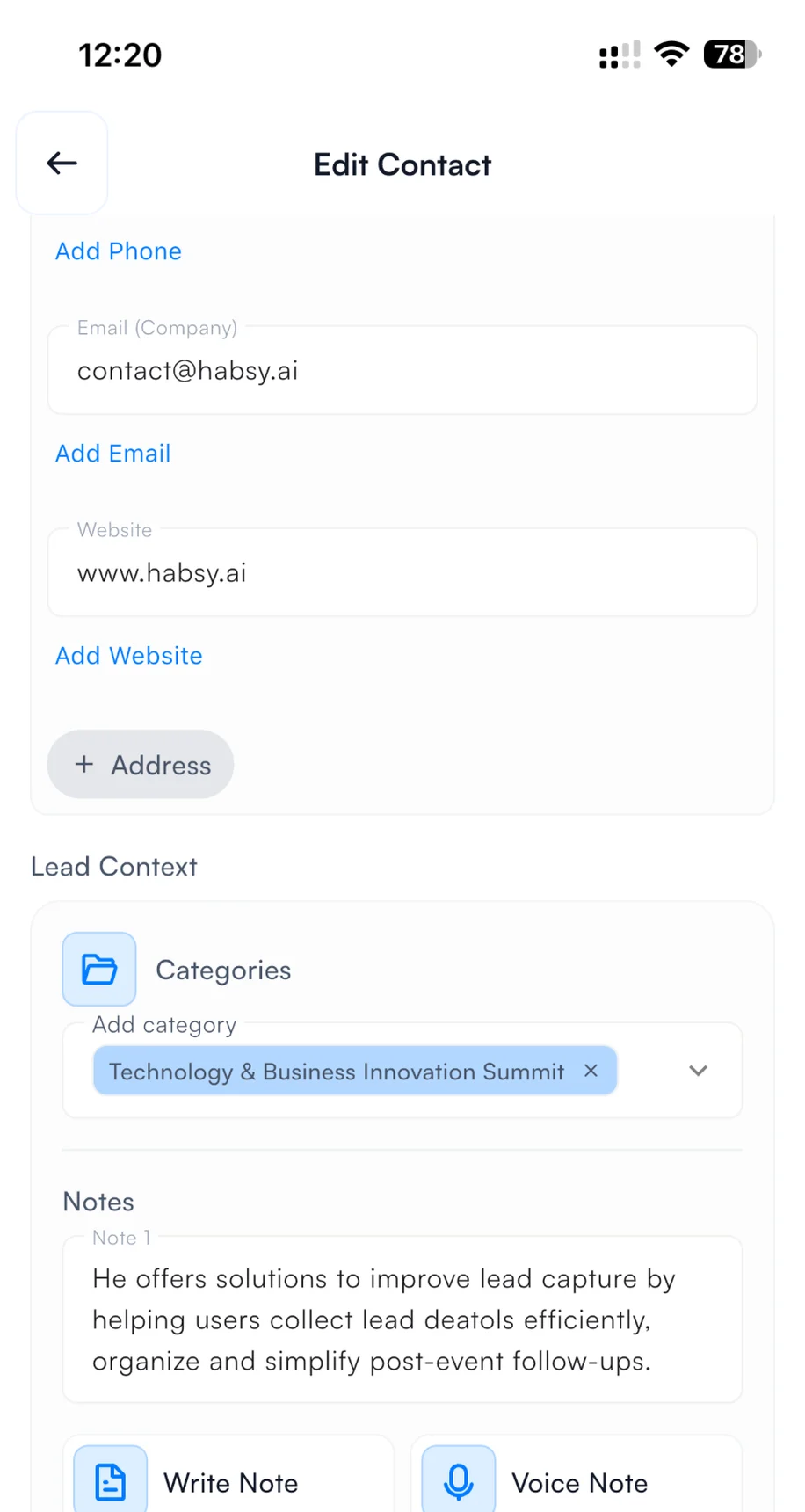
2اخترها عند حفظ جهة اتصال
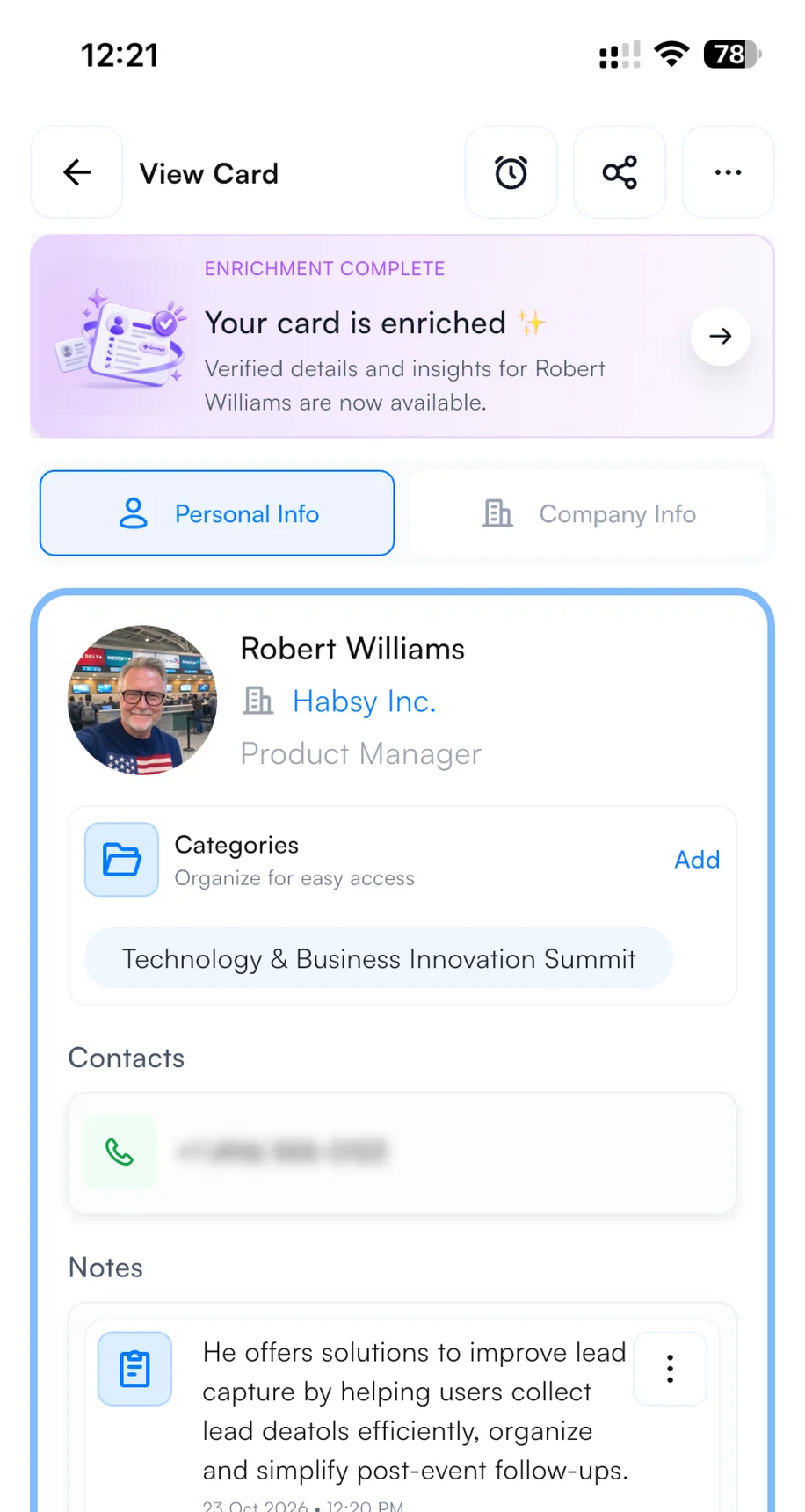
3تجدها على كل جهة اتصال
4. اضبط قوالب البريد الإلكتروني وWhatsApp
اربط حساب بريدك الإلكتروني أو حساب WhatsApp Business في Settings قبل المعرض. بعد ذلك، ومع تفعيل Send email or WhatsApp template في Card Preferences، تُرسل رسالة المتابعة من حسابك الخاص لحظة حفظ جهة الاتصال التي مسحتها. وغالبًا ما تصل رسالتك وبطاقتك الرقمية إلى الزائر قبل أن يغادر جناحك. هذا يُظهر أنك منظم وسريع الاستجابة، ويضعك في المقدمة أمام كل عارض يتابع في الأسبوع التالي. لكتابة القالب، افتح Email Templates أو WhatsApp Templates في Settings، وصِف الرسالة، وسيكتبها الذكاء الاصطناعي في Habsy. أضف متغيرات مثل اسم جهة الاتصال وشركتها لتكون كل رسالة شخصية. إليك قالبًا يمكنك نسخه لـ WFES:
مرحبًا {{recipient.name}}،
سعدت بالحديث معك في القمة العالمية لطاقة المستقبل 2027. يسعدني أن أرسل لك نظرة عامة موجزة على واجهات الأنظمة والاعتبارات التشغيلية ذات الصلة. ما مجال الاستخدام الذي أركز عليه: توليد الطاقة المتجددة، أم التخزين وربط الشبكات، أم المياه، أم الوقود النظيف، أم استرداد الموارد؟
مع أطيب التحيات،{{user.name}}{{user.company}}
مرحبًا {{recipient.name}}، معك {{user.name}}. سعدت بالحديث معك في القمة العالمية لطاقة المستقبل 2027. ما مجال الاستخدام في الطاقة أو المياه أو استرداد الموارد الذي أركز عليه عند إرسال المعلومات التقنية؟
الكلمات بين الأقواس متغيرات، يملؤها Habsy عند الإرسال من بيانات كل جهة اتصال ومن ملفك الشخصي.
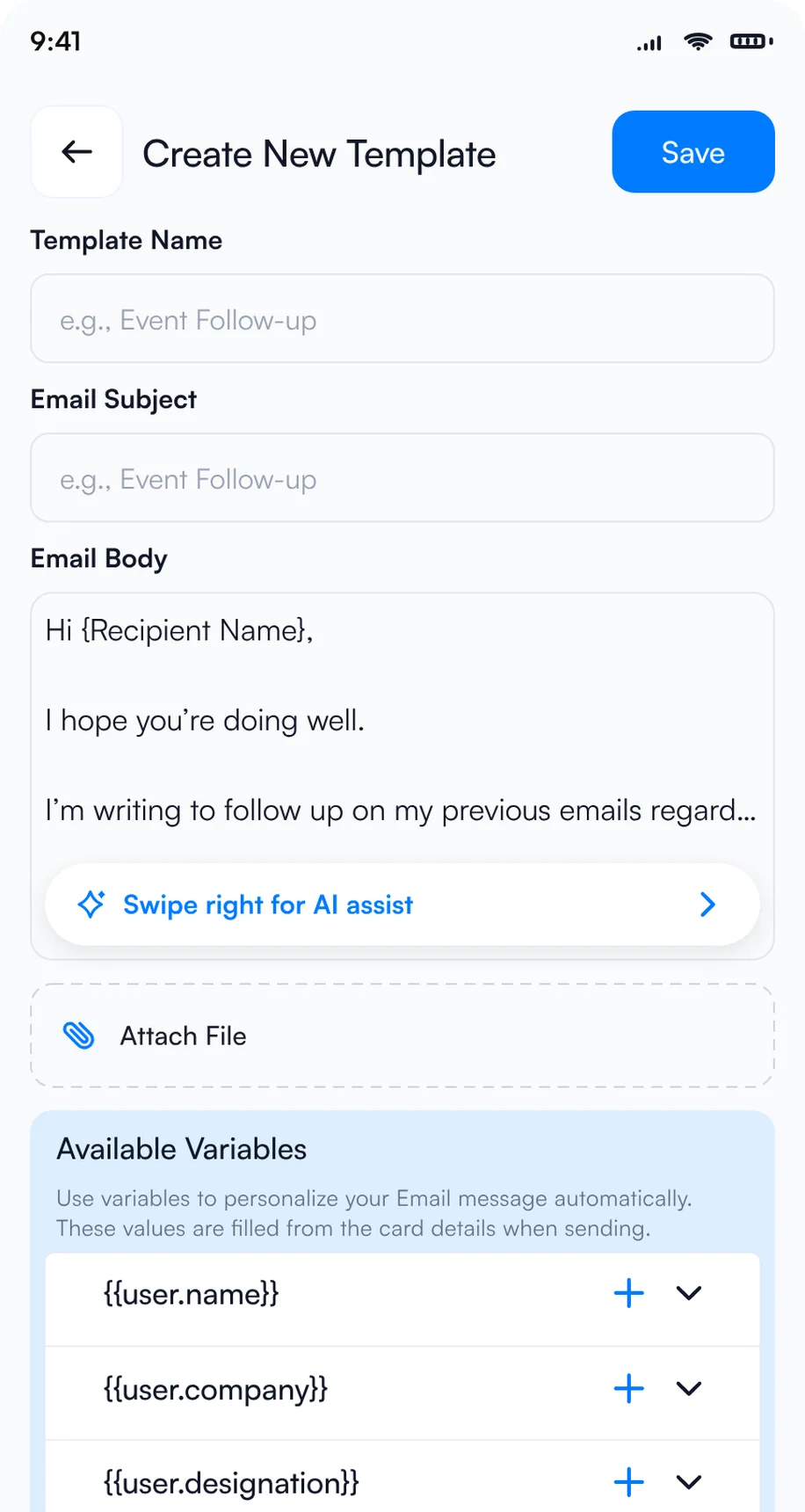
1دع الذكاء الاصطناعي يكتب القالب
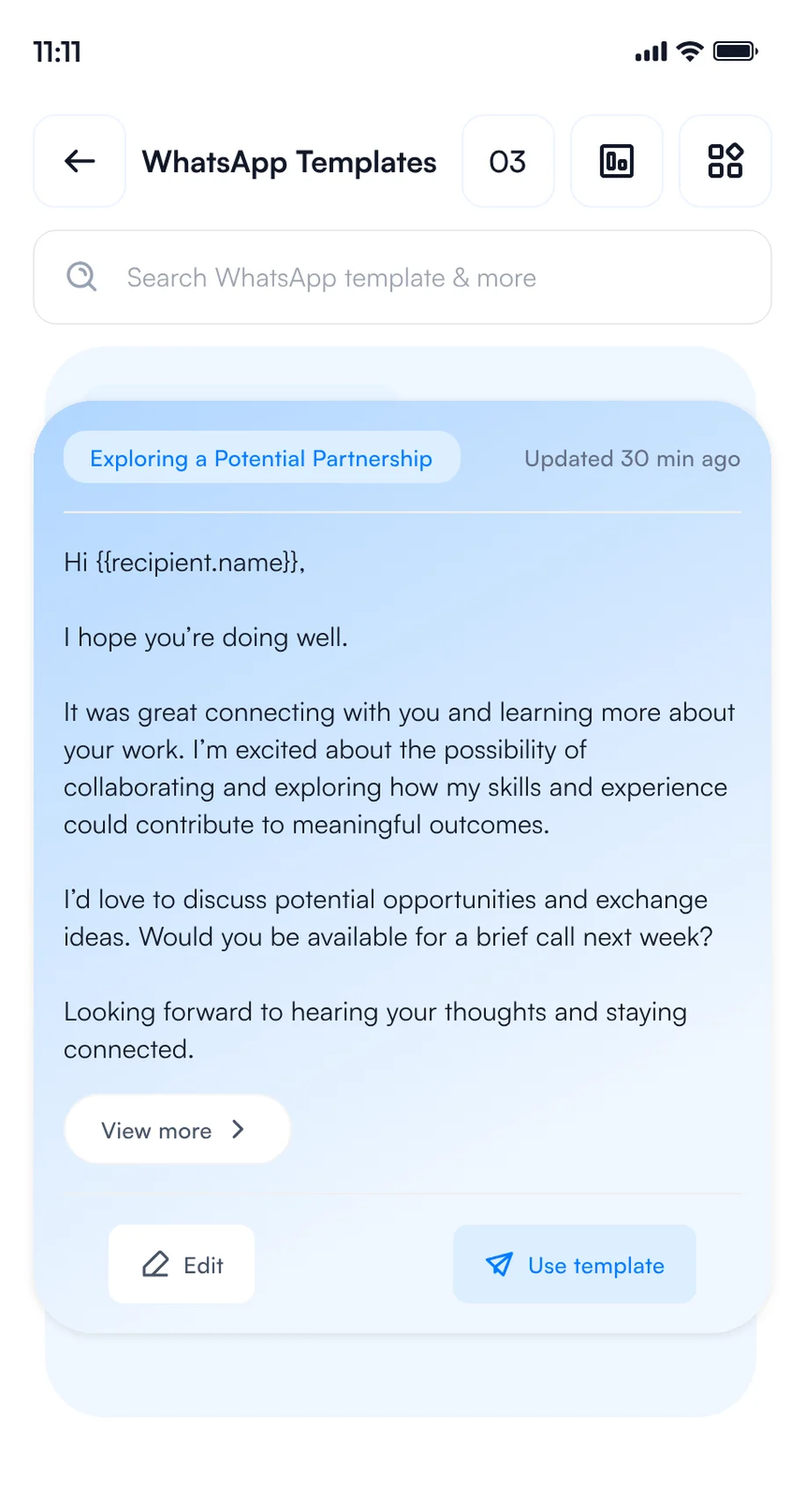
2احفظ قوالب WhatsApp
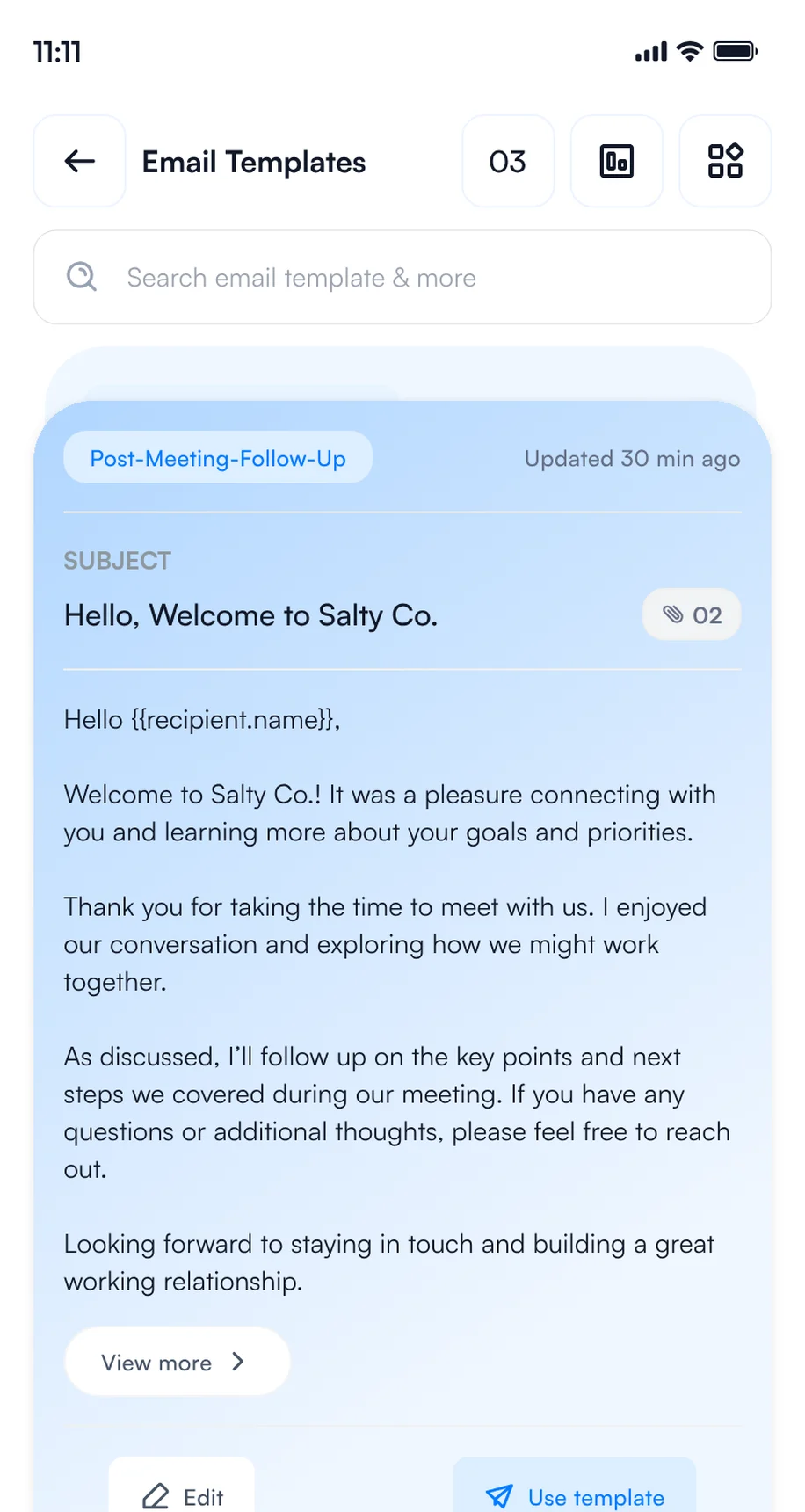
3احفظ قوالب البريد الإلكتروني
5. اضبط Card Preferences
اختر ما يفعله Habsy في كل مرة تحفظ فيها جهة اتصال، مرة واحدة في Settings أو مع كل حفظ. يعمل ذلك في الخلفية بينما تنتقل إلى المحادثة التالية.
تم حفظ Mariam Al Nuaimi في WFES · 4 خطوات تعمل في الخلفية
تتطلب خطوات البريد الإلكتروني وWhatsApp وCRM التكامل المناسب.
كيف تمسح شارات WFES وبطاقات العمل بهاتفك
استخدم تطبيقًا واحدًا لجمع العملاء المحتملين على هاتفك لكل جهة اتصال تتعرف عليها في WFES أينما كنت: في الجناح، أو في جلسة، أو في حفل استقبال، أو على العشاء. يجمع كل مندوب وكل زائر جهات الاتصال بهاتفه الخاص، مجانًا ودون حد للمسح، وتصل كل جهة اتصال إلى قائمة واحدة مع الفئة وإشارات الشراء والملاحظات.
التطبيق نفسه هو ماسح شارات WFES، وماسح بيانات العملاء لـ WFES، وماسح بطاقات العمل لـ WFES، لتجتمع عمليات مسح شارات WFES وبطاقات العمل في قائمة واحدة.
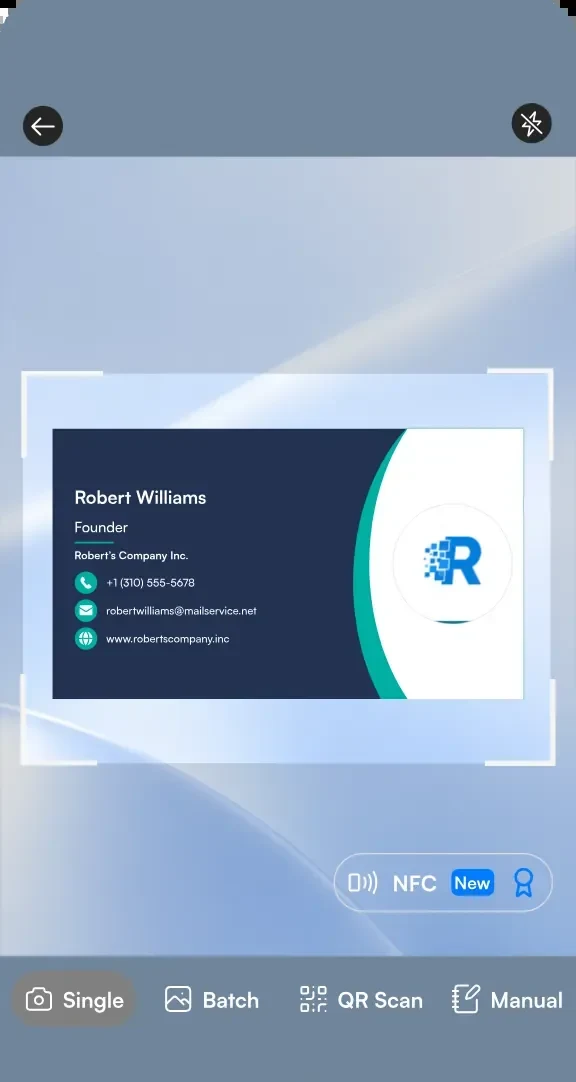
1امسح بطاقة عمل
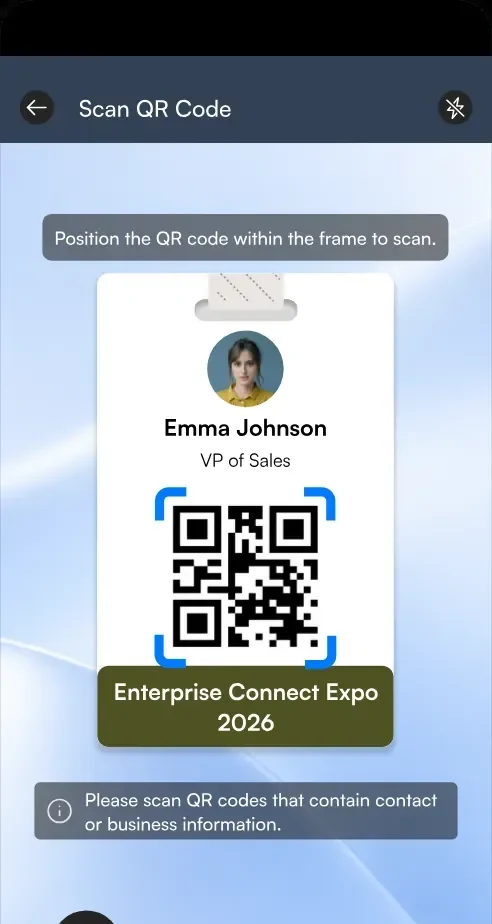
2امسح رمز QR على الشارة
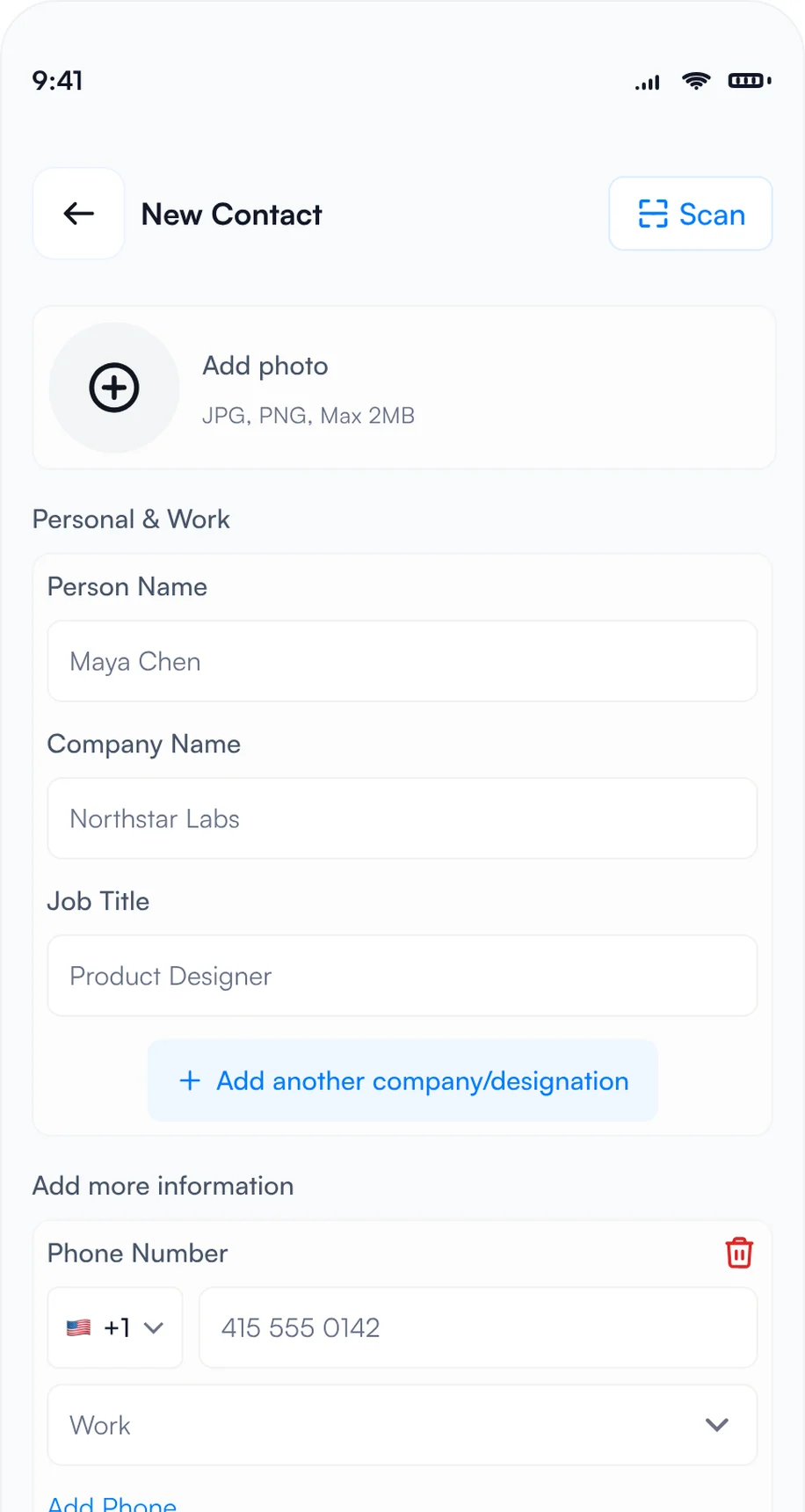
3أضف البيانات بالإدخال اليدوي
- الشارات: وجّه ماسح Habsy نحو الشارة، فيقرأ Habsy بيانات الحاضر من رمز QR الخاص بها. وإذا كانت الشارة تحمل رقم تسجيل فقط، فامسح بطاقة عمل الشخص أو أدخل بياناته يدويًا.
- بطاقات العمل: امسح كل بطاقة في ثوانٍ، أو انتقل إلى Batch وامسح ما يصل إلى 150 بطاقة في نحو 5 دقائق دون مغادرة الكاميرا. يقرأ Habsy البطاقات بأكثر من 200 لغة.
- رموز QR: امسح بطاقات العمل الرقمية من أي مزوّد، ورموز QR من LinkedIn، ورموز QR لجهات الاتصال.
- NFC: فعّل NFC في شاشة المسح، ثم قرّب بطاقة عمل NFC أو شارة فعالية NFC من ظهر هاتفك. يقرأ Habsy جهة الاتصال ويحفظها دون الحاجة إلى الكاميرا.
- الإدخال اليدوي: لا بطاقة ولا رمز QR؟ اختر Manual واكتب البيانات.
- دون اتصال: يستمر الجمع حتى عندما تكون شبكة Wi-Fi في القاعة مزدحمة، وتُعالَج جهات الاتصال بمجرد عودة الاتصال.
كما تبيع معارض كثيرة خدمة رسمية لاسترجاع بيانات العملاء المحتملين عبر المنظّم. يعمل Habsy بمفرده أو إلى جانبها. لمعرفة المزيد، اقرأ جمع العملاء المحتملين مقابل استرجاع بياناتهم.
أياً كان خيارك، قارن بين خدمة استرجاع بيانات العملاء لـ WFES والمسح باستخدام هواتفكم الخاصة قبل الحجز.
كيف تؤهّل العملاء المحتملين في WFES أثناء الحديث
يصعب متابعة جهة اتصال بلا سياق. قبل أن تبدأ المحادثة التالية، أضف ما ناقشتماه وما وعدت به.
- إشارات الشراء: اضغط على الإجابات في شاشة المراجعة بعد كل عملية مسح.
- الملاحظات الصوتية: اضغط على Add Voice Note وقل ما يحتاجه الشخص. يحوّلها Habsy إلى نص قابل للبحث.
- الملاحظات النصية: اكتب ملاحظة سريعة، مثل «واجهة ربط تخزين الطاقة الشمسية بالشبكة؛ تأكيد أنظمة التحكم».
- التذكيرات: بعد 1 ساعة أو 4 ساعات، أو غدًا الساعة 9 صباحًا، أو في أي تاريخ ووقت، مع التكرار والتنبيه. تظهر جميعها في My reminders.
هكذا تبدو جهة اتصال من WFES بعد إضافة السياق:
Mariam Al Nuaimi
اختصاصية تكامل الشبكات، Crescent Grid Works
إشارات الشراء
- شركة مرافق أو مطوّر مشاريع طاقة
- اختصاصي ربط الشبكات
- التخزين وربط الشبكات
- تقنيات الطاقة المتجددة
- من 3 إلى 6 أشهر
- حجز عرض توضيحي
الملاحظات
مقارنة أنظمة التحكم في التخزين لربط الطاقة الشمسية بالشبكة؛ وتوضيح الواجهات والافتراضات التشغيلية.
0:42 · "أحتاج إلى فهم كيفية توافق أنظمة التحكم في التخزين مع ربطنا بالشبكة."
تذكير
الجمعة، 9:00 صباحًا · إرسال أسئلة حول الواجهات ونظرة عامة على النظام
جهة اتصال افتراضية توضح محادثة في WFES 2027 يوم الثلاثاء 12 يناير 2027، في مركز أبوظبي الوطني للمعارض، أبوظبي
هل ستحضر WFES 2027؟
بطاقتك الرقمية والتقاط بيانات العملاء المحتملين في تطبيق واحد.
ابدأ مجانًا بالمسح الضوئي والملاحظات النصية والتذكيرات والتصدير. وتضيف Plus مؤشرات الاهتمام والقوالب والتحليلات؛ أما Platform فيدعم الفرق.
كيف تتابع بعد WFES
ينتهي المعرض في الخميس، 14 يناير. ما تفعله خلال الـ 48 ساعة التالية يحدد كم من تلك المحادثات سيتحول إلى اجتماعات أو شراكات أو صفقات.
إذا كنت زائرًا: أكمل المحادثات التي بدأتها
- اعرف من اطّلع على بطاقتك: افتح تحليلات QR لترى عدد من شاهدوا بطاقتك الرقمية وحفظوها، وكيف تفاعلوا معها وأين.
- احفظ وعاود الاتصال: احفظ الموردين في جهات اتصال هاتفك، واضبط تذكيرًا لمعاودة الاتصال بمن تريد معرفة المزيد منهم.
- أرسل رسالة: يكتب Habsy رسالة قصيرة بالبريد الإلكتروني أو WhatsApp لأي جهة اتصال، مع ذكر مكان لقائكما.
- صدّر وشارك: صدّر فئة WFES إلى Excel أو CSV أو VCF حسب نطاق التاريخ، مع إرسال نسخة إلى بريدك الإلكتروني، وشارك القائمة المختصرة مع فريقك.
أبرز المواقع
أرقام توضيحية.
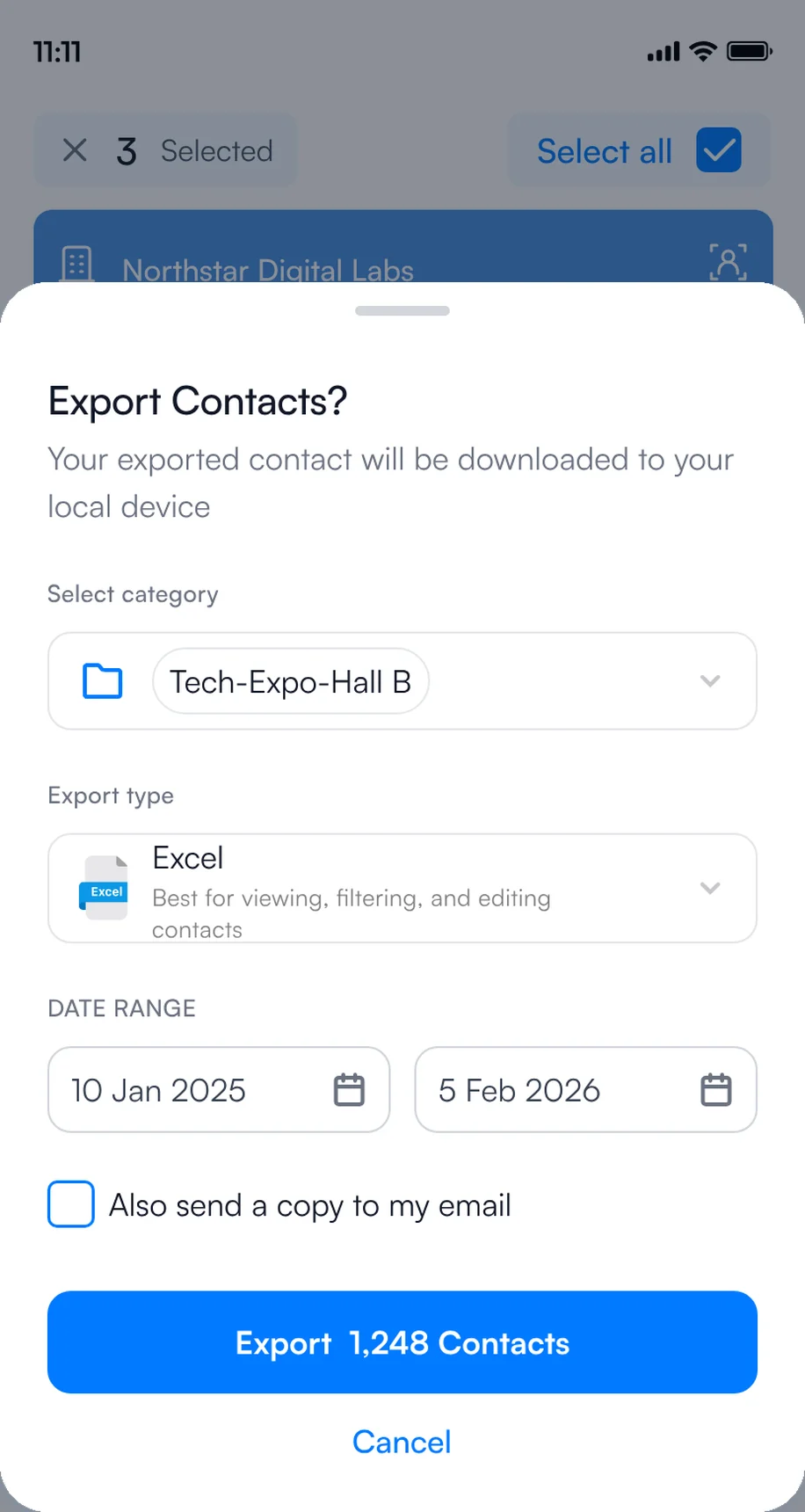
1صدّر إلى Excel أو CSV أو VCF
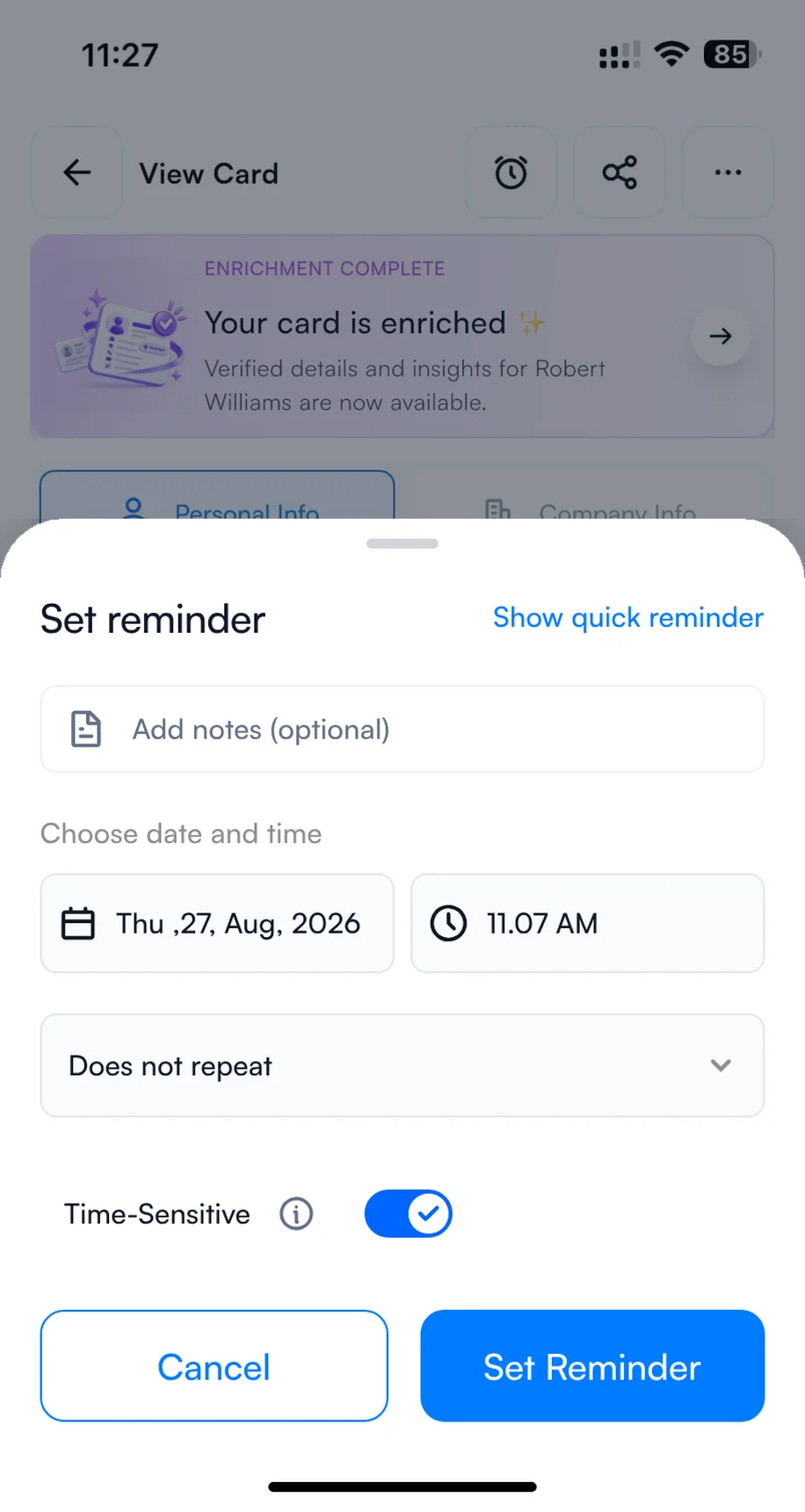
2اضبط تذكيرًا لمعاودة الاتصال
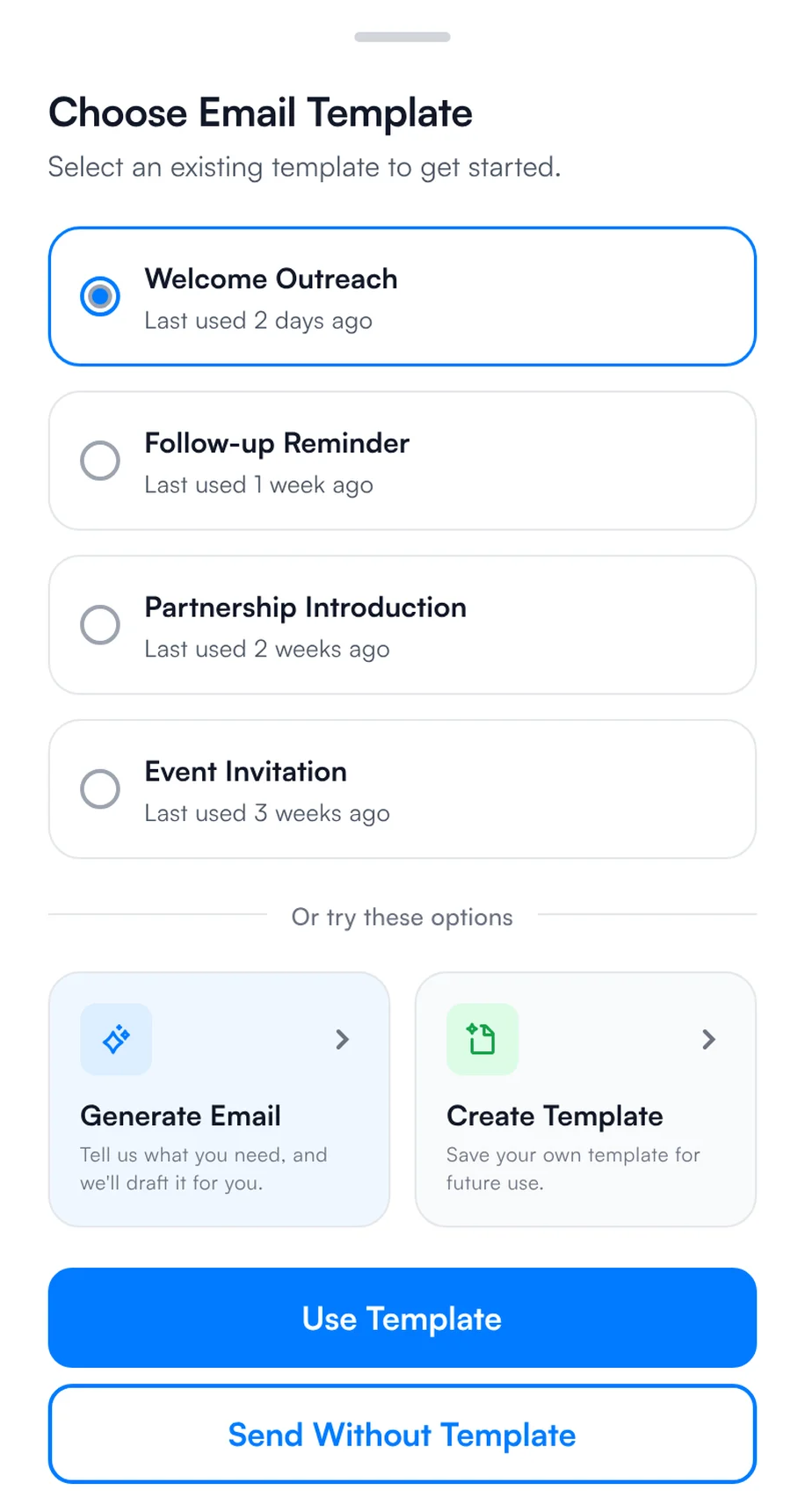
3أرسل رسالة سريعة
إذا كنت عارضًا: تابع خلال 48 ساعة
- مساء الخميس: استخدم المسح الجماعي لأي بطاقات بقيت في جيوبك، وتأكد من وجود ملاحظة لكل جهة اتصال.
- الجمعة: صفِّ جهات الاتصال حسب إشارات الشراء، مثل «حجز عرض توضيحي» و«خلال 3 أشهر»، وأرسل قالب WFES إلى الأكثر اهتمامًا أولًا.
- الإرسال الجماعي: حدّد عدة جهات اتصال في الشاشة الرئيسية، واختر البريد الإلكتروني أو WhatsApp وقالبًا، وأرسل إليها جميعًا.
- الأسبوع التالي: تابع البقية حسب التذكيرات، وزامن جهات الاتصال المؤهلة مع نظام CRM، وصدّر القائمة إلى Excel أو CSV أو VCF.
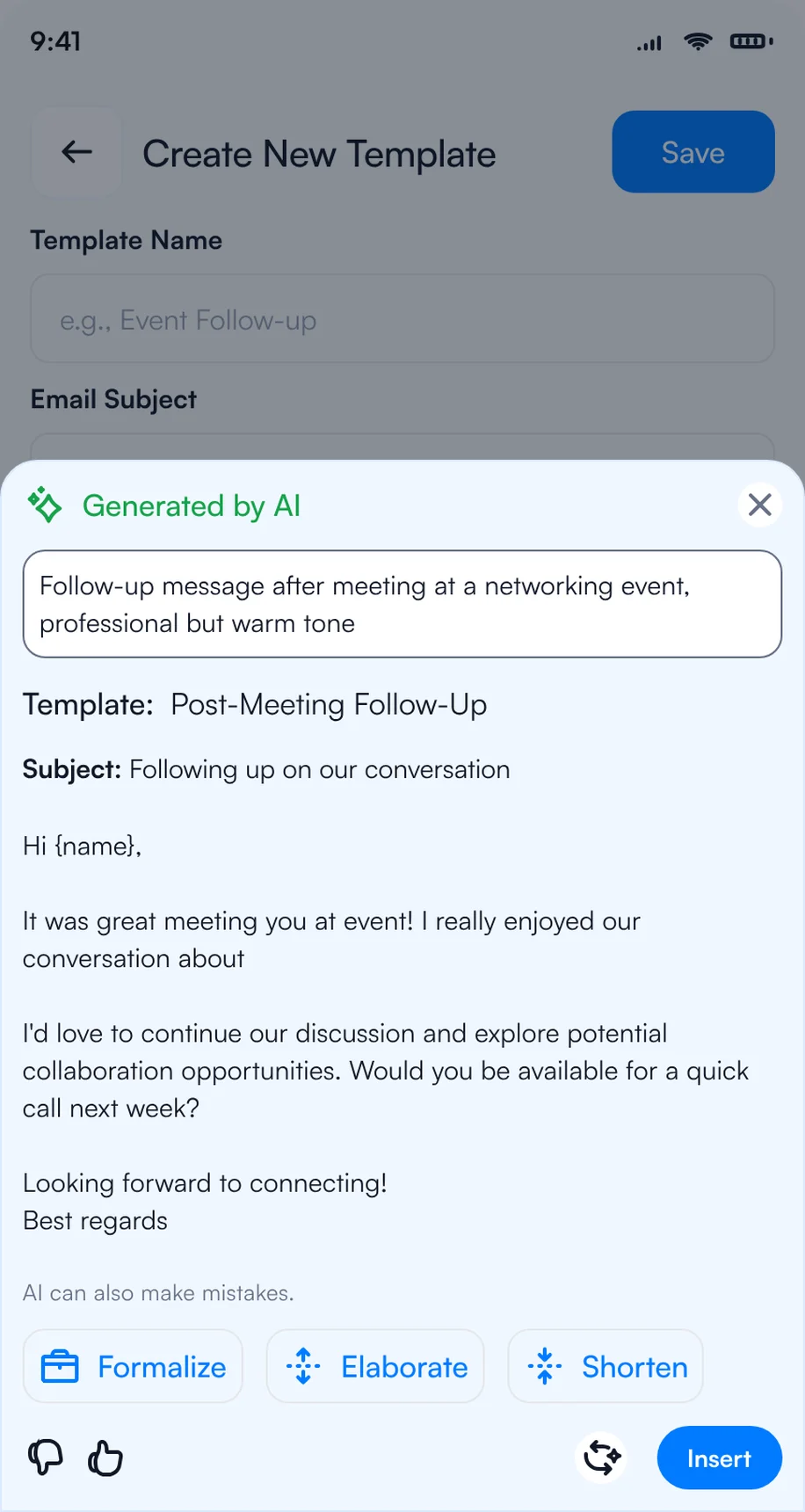
1اكتب رسالة المتابعة بالذكاء الاصطناعي
2اختر قالبًا لكل جهة اتصال
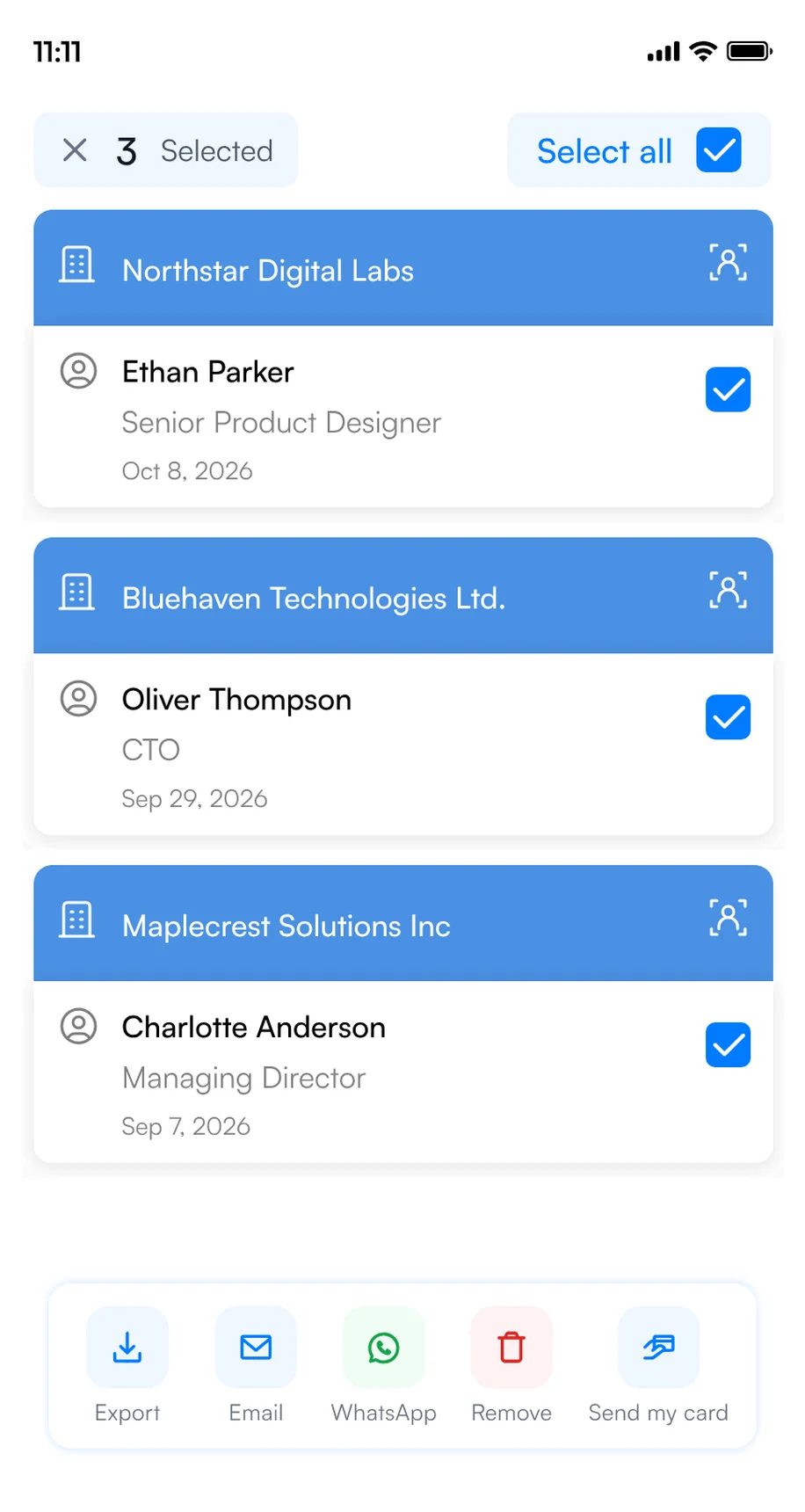
3حدّد عدة جهات اتصال وأرسل
لمزيد من أفكار رسائل المتابعة بالبريد الإلكتروني بعد WFES، اطّلع على قوالبنا لرسائل المتابعة بالبريد الإلكتروني.
جمع العملاء المحتملين في WFES لفرق العارضين
عندما يعمل عدة مندوبين في الجناح، لا تكمن الصعوبة في جمع العملاء المحتملين، بل في معرفة من التقى بمن، ومن هو الأكثر اهتمامًا، ومن سيتولى المتابعة، خلال المعرض وبعده. Habsy Platform هي لوحة التحكم على الويب لهذا الغرض، على app.habsy.ai. يواصل المندوبون المسح في التطبيق، ويرى المدير كل شيء في مكان واحد.
app.habsy.ai
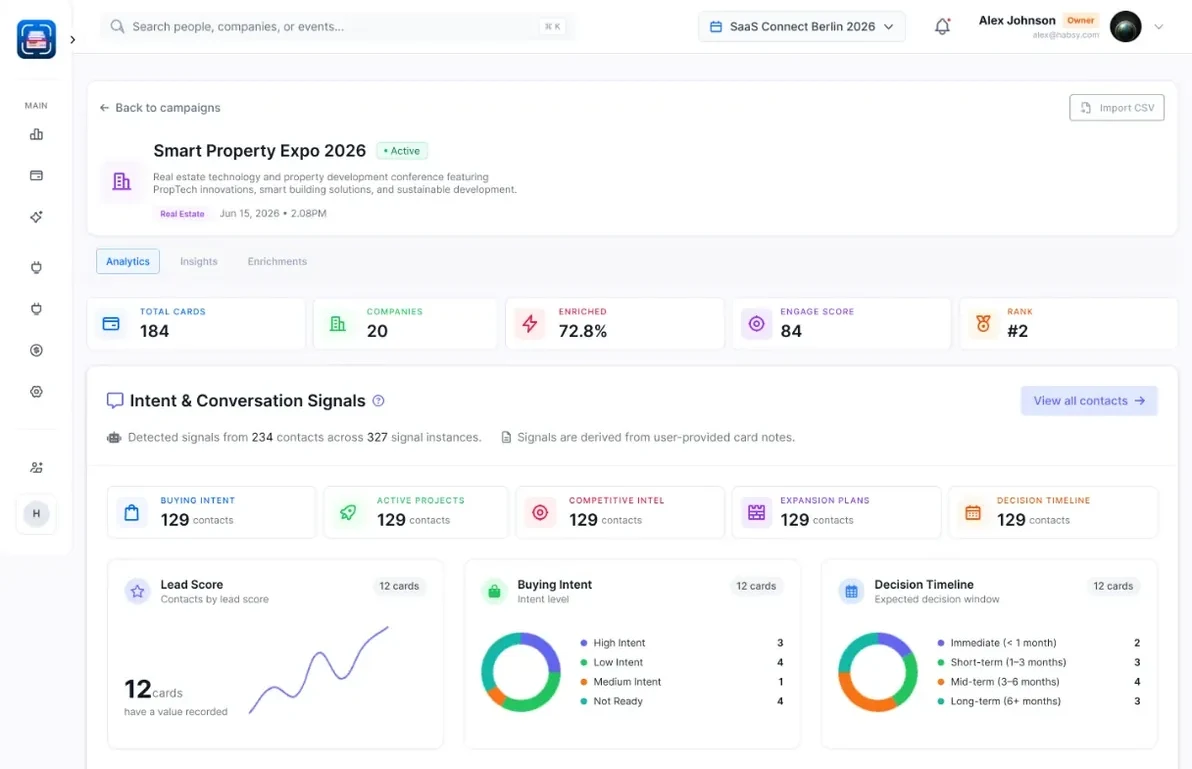
- حملة واحدة لـ WFES: تصل جهات اتصال كل مندوب إلى قائمة واحدة تتحدّث لحظيًا، حسب المندوب وحسب اليوم.
- مسؤولية واضحة: عيّن جهات الاتصال، واضبط التذكيرات، واحصل على تنبيهات عندما يلتقي مندوبان بالشخص نفسه.
- المتابعة من مكان واحد: زامن مع نظام CRM، وأدِر المتابعة عبر البريد الإلكتروني وWhatsApp للفريق بأكمله.
تقرير ما بعد الفعالية لـ WFES
عندما ينتهي المعرض، يحوّل Habsy جهات اتصال WFES إلى تقرير ما بعد الفعالية: ما جمعه فريقك، ومن قابلتم، وما أخبروكم به عبر إشارات الشراء، وملف لكل شركة يوضح مدى توافقها مع عملك. استخدمه لتقرر بمن تتصل أولًا، وما إذا كانت الدورة القادمة تستحق حجز جناح. إليك كيف قد يبدو التقرير لـ WFES، ببيانات توضيحية:
تقرير ما بعد الفعالية · WFES
نظرة عامة: ما جمعه فريقك في WFES، ومدى اكتماله، وأبرز ما يلفت الانتباه.
التحليلات: أنواع المؤسسات والمستوى الوظيفي للأشخاص الذين قابلهم فريقك في WFES.
إشارات الشراء: ما تهتم به جهات الاتصال في WFES، ومتى تخطط للشراء، والخطوة التالية التي اتفق عليها مندوبوك.
لـ Habsy Platform سعر واحد للفريق، دون رسوم لكل فعالية أو لكل عميل محتمل. تعرّف على Habsy للفرق أو استكشف المنصة.
الخلاصة
يمكن للعارضين والزوار جعل اجتماعات الموردين أكثر فائدة بتسجيل مجال استخدام تقنيات المشروع والواجهات التقنية وسؤال واضح للمتابعة. للزوار: أنشئ بطاقتك الرقمية وامسح كل بطاقة وشارة تجمعها. للعارضين: اضبط إشارات الشراء والقوالب قبل السفر، واجمع كل جهة اتصال في تطبيق واحد، وتابع خلال 48 ساعة. تعرّف على جمع العملاء المحتملين في المعارض مع Habsy.
هل تحضر فريقًا إلى WFES وفعاليات أخرى هذا العام؟ اكتشف كيف يعمل Habsy لفرق المبيعات، أو احجز عرضًا توضيحيًا لـ Habsy Platform.
Habsy غير تابع لـ RX. تفاصيل الفعالية مأخوذة من الموقع الرسمي لـ WFES وقد تتغير.
الأسئلة الشائعة
متى وأين يُقام WFES 2027؟
يُقام WFES 2027 من 12 إلى 14 يناير 2027 في مركز أدنيك أبوظبي.
هل يلزم التسجيل، وما شروط الدخول؟
نعم. يلزم تسجيل الزوار، والمعرض مخصص للمهنيين بعمر 18 عامًا فأكثر. ويصف المنظم تسجيل الزوار بأنه مجاني، ويذكر أنه يتيح دخول المعرض وبرنامج المؤتمر.
لمن تُعقد القمة؟
تشمل الفئات المستهدفة المعلنة شركات المرافق ومطوري الطاقة، ومستخدمي الطاقة في القطاع الصناعي، والجهات الحكومية وفرق المرافق العامة، ومقاولي الهندسة والتوريد والإنشاء، والاستشاريين الهندسيين، ومشغلي المياه والبلديات، والمستثمرين وفرق تمويل المشاريع.
كيف أستعد لمحادثات الموردين؟
أحضر وصفًا موجزًا للمشروع أو لمجال الاستخدام التشغيلي. استفسر عن واجهات الأنظمة، وافتراضات الموقع والتشغيل، ومقاييس الأداء، ودعم دورة الحياة. دوّن النقاط التي تحتاج إلى توضيح واتفق على خطوة تالية محددة.
هل لبرنامج المشترين متطلبات دخول منفصلة؟
يصف المنظم برنامج المشترين بأنه يتبع مسار مشاركة منفصلًا. راجع معلومات البرنامج الحالية لمعرفة تفاصيل المشاركة.
ما الجوانب التي ينبغي مقارنتها بين موردي التقنيات النظيفة؟
حدّد أولًا مرحلة المشروع وسياق التشغيل. استفسر عن السعة والواجهات ومتطلبات الموقع وافتراضات التشغيل ودعم دورة الحياة. وفي أنظمة المياه أو النفايات، أدرج خصائص المدخلات ومتطلبات المناولة. دوّن الأسئلة التقنية التي لم تُحسم بدلًا من افتراض أن جميع الموردين قادرون على تلبية المتطلبات نفسها.
هل يستطيع Habsy قراءة كل شارة في WFES 2027؟
يقرأ Habsy رموز QR المدعومة التي تتضمن تفاصيل الاتصال. ولا يتيح رقم تسجيل خاص أو رابط محمي تابع للمنظم الوصول إلى سجلاته. امسح بطاقة عمل ضوئيًا أو أدخل التفاصيل يدويًا عند الحاجة.
ما ميزات Habsy المجانية، وما الميزات التي تتطلب Plus؟
تشمل الخطة المجانية مسحًا ضوئيًا غير محدود وملاحظات نصية وتذكيرات وتصديرًا وبطاقتي عمل رقميتين. وتشمل Plus فئات وملاحظات صوتية ومؤشرات الاهتمام وقوالب للمتابعة ونماذج استفسار وتحليلات وعمليات تكامل. أما Habsy Platform فهو عرض منفصل للفرق.
كيف يمكن لفريق الجناح تنظيم جهات الاتصال من WFES 2027؟
اتفقوا على الحقول ومسؤوليات المتابعة قبل الفعالية. يجمع Habsy Platform جهات اتصال الفريق وتقارير الفعالية. وتعتمد إتاحة البيانات لأعضاء الفريق على الاتصال والمزامنة؛ لذا تأكدوا من إعداد الفريق قبل الوصول.
هل يمكنني مسح شارات WFES بهاتفي؟
نعم، إذا كانت الشارة تحمل رمز QR أو شريحة NFC تتضمن بيانات الاتصال: يقرأها Habsy بهاتفك مجانًا. وإذا كانت الشارة تحمل رقم تسجيل فقط، فامسح بطاقة عمل الزائر بدلًا منها أو أضف جهة الاتصال يدويًا.
هل يوفّر WFES خدمة استرجاع بيانات العملاء المحتملين للعارضين؟
تبيع معارض تجارية كثيرة خدمة استرجاع بيانات العملاء المحتملين عبر المنظّم، لذا راجع خدمات العارضين في WFES. ويمكنك أيضًا جمع العملاء المحتملين على هواتفك مع Habsy: امسح الشارات وبطاقات العمل، وأجب عن إشارات الشراء، وهي نموذج مدمج لتأهيل العملاء المحتملين: الاهتمام بالمنتج والميزانية والإطار الزمني، يُملأ ببضع نقرات، ثم تابع بعد المعرض.
هل ستحضر WFES 2027؟
سجّل بيانات كل جهة اتصال تلتقي بها في أبوظبي.
شارك بطاقتك الرقمية، والتقط بيانات بطاقات العمل أو رموز QR المدعومة التي تتضمن بيانات الاتصال، واحتفظ بسياق اللقاء لمحادثتك التالية.


