

آيدكس ونافدكس 2027: نظّم لقاءات الموردين ومتطلبات التأهيل
يقام آيدكس ونافدكس من 25 إلى 29 يناير 2027 في مركز أدنيك أبوظبي. تتطلب الزيارة تسجيلًا إلكترونيًا مسبقًا وموافقة، ولا يتوفر التسجيل في الموقع. جهّز لقاءاتك بحسب نطاق الأعمال المسموح ومتطلبات تأهيل الموردين ومسؤول المتابعة، مع حفظ المستندات السرية عبر قنوات مؤسستك المعتمدة.
Habsyوقت القراءة: 10 دقيقة

لمحة عن آيدكس
- التواريخ
- 25–29 يناير 2027من الاثنين إلى الجمعة
- المكان
- مركز أدنيك أبوظبيأبوظبي، الإمارات العربية المتحدة
- الدخول
- تسجيل إلكتروني مسبق مجاني؛ الموافقة مطلوبةلا تسجيل في الموقع؛ تقول الأسئلة الرسمية إن رابط التسجيل سيُتاح لاحقًا.
- الموقع الرسمي
- idexuae.aeتأكّد من التفاصيل قبل السفر
من يعرض في آيدكس ومن يزوره؟
حدّد دور الجهة أولًا: مصنّع أم مقاول رئيسي أم موزع أم شريك خدمات. دوّن النطاق التجاري المسموح ومتطلبات التأهيل وتغطية الدعم ومسؤول النقاش التالي. اجعل ملاحظات الاتصال مخصصة لسياق الأعمال، واستخدم القنوات المعتمدة للمستندات السرية والمواد الفنية.
من يعرض
- مصنّعو الصناعات الدفاعية
- موردو القطاع البحري
- شركات التقنية الصناعية والتكامل
- مزودو الصيانة والدعم والخدمات المهنية
من يزور
- متخصصو المشتريات الدفاعية
- الوفود الحكومية والصناعية
- المقاولون الرئيسيون وفرق سلاسل الإمداد
- فرق الشراكات البحرية والصناعية
حدّد إن كان الموعد ضمن آيدكس أو منطقة نافدكس البحرية، واتبع اتجاهات المنظم لفئة مشاركتك. رتّب اللقاءات بحسب صلاحية دخولك المعتمدة. ما زالت مواد 2025 متاحة؛ تحقّق من سنة الخريطة والبرنامج والجدول.
كيف تستعد لـ آيدكس مع Habsy
معظم العمل يتم قبل وصولك إلى أبوظبي. اضبط Habsy مرة واحدة، وستنتهي كل محادثة في المعرض بجهة اتصال محفوظة، والسياق الذي تحتاجه، وخطوة تالية.
إذا كنت زائرًا
قبل السفر
- 1
أنشئ بطاقة Professional الرقمية الخاصة بك
شارك بياناتك عبر رمز QR أو NFC أو رابط بدلًا من البطاقات الورقية.
- 2
أضف بطاقة Business الرقمية لشركتك
ملف شركتك وكتيّباتها، للشركاء والموردين الذين تلتقيهم.
- 3
أنشئ فئة باسم آيدكس
وأضف إليها إشارات الشراء الخاصة بالزوار أدناه، لترتيب الموردين لاحقًا حسب مدى ملاءمتهم.
- 4
فعّل Send my digital card back
كل من تمسح بطاقته يتلقى بطاقتك تلقائيًا.
إذا كنت عارضًا
قبل السفر، لكل مندوب
- 1
ثبّت Habsy على هاتف كل مندوب
امنح كل مندوب بطاقة رقمية، إضافة إلى بطاقة Business رقمية واحدة للشركة.
- 2
اضبط إشارات الشراء والقوالب
يقيّم كل مندوب العملاء ويتابعهم بالطريقة نفسها، عبر البريد الإلكتروني أو WhatsApp.
- 3
أضف نموذج استفسار إلى بطاقتك
اطبع رمز QR الخاص به في الجناح ليترك الزوار بياناتهم عندما تكون مشغولًا.
- 4
أنشئ حملة لـ آيدكس
تحضر عدة مندوبين؟ كل عملية مسح تصل إلى قائمة واحدة تتحدّث لحظيًا.
كيف تُعدّ Habsy قبل آيدكس
خمس خطوات، بالترتيب الذي يرشدك إليه التطبيق. يحتاج الزوار إلى الخطوات من 1 إلى 3، وعلى العارضين إكمال الخطوات الخمس كلها.
1. أنشئ بطاقات العمل الرقمية الخاصة بك
يتضمن كل حساب Habsy بطاقتين رقميتين مجانيتين ضمن MyQR: بطاقة Professional الرقمية لك، وبطاقة Business الرقمية لشركتك مع خدماتك وكتيّباتك. ينشئهما الذكاء الاصطناعي في Habsy من ملفك على LinkedIn وموقعك الإلكتروني، أو من صورة لبطاقة عملك. شاركهما عبر رمز QR أو NFC أو رابط. يفتح الشخص الذي تشاركه بطاقتك في متصفحه دون الحاجة إلى أي تطبيق، ويحفظ بياناتك بنقرة واحدة. أضف نموذج استفسار ليترك الزوار الذين يمسحون بطاقتك بياناتهم، فيُحفظوا كجهة اتصال جديدة.

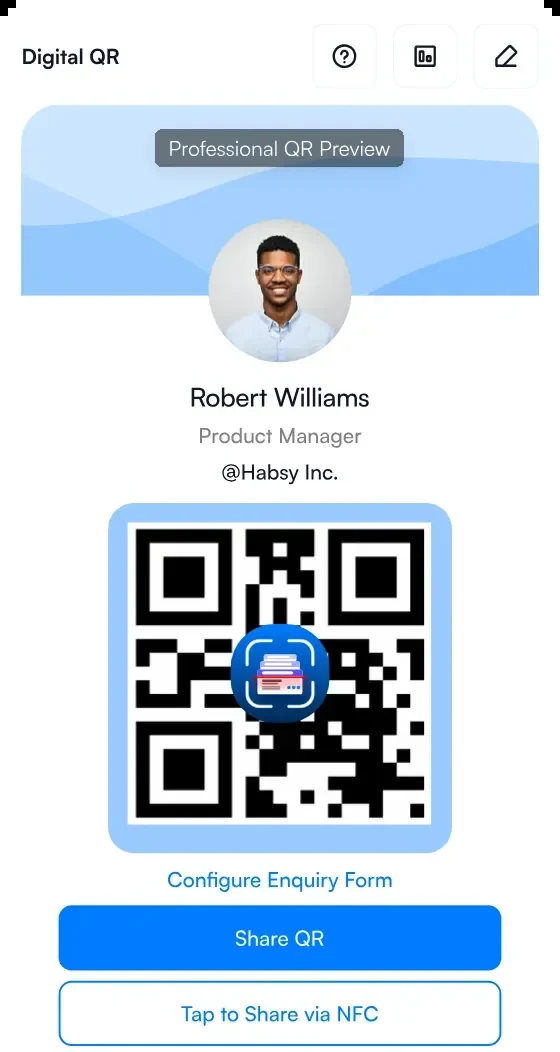
1بطاقة Professional الرقمية الخاصة بك
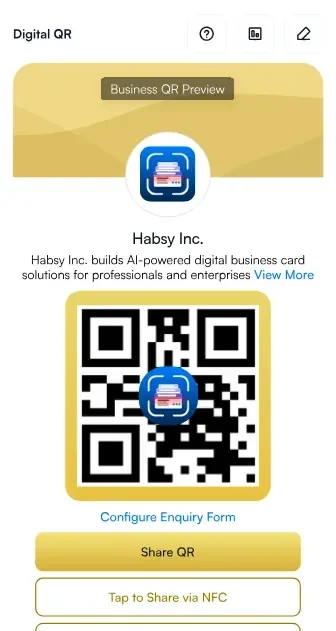
2بطاقة Business الرقمية الخاصة بك
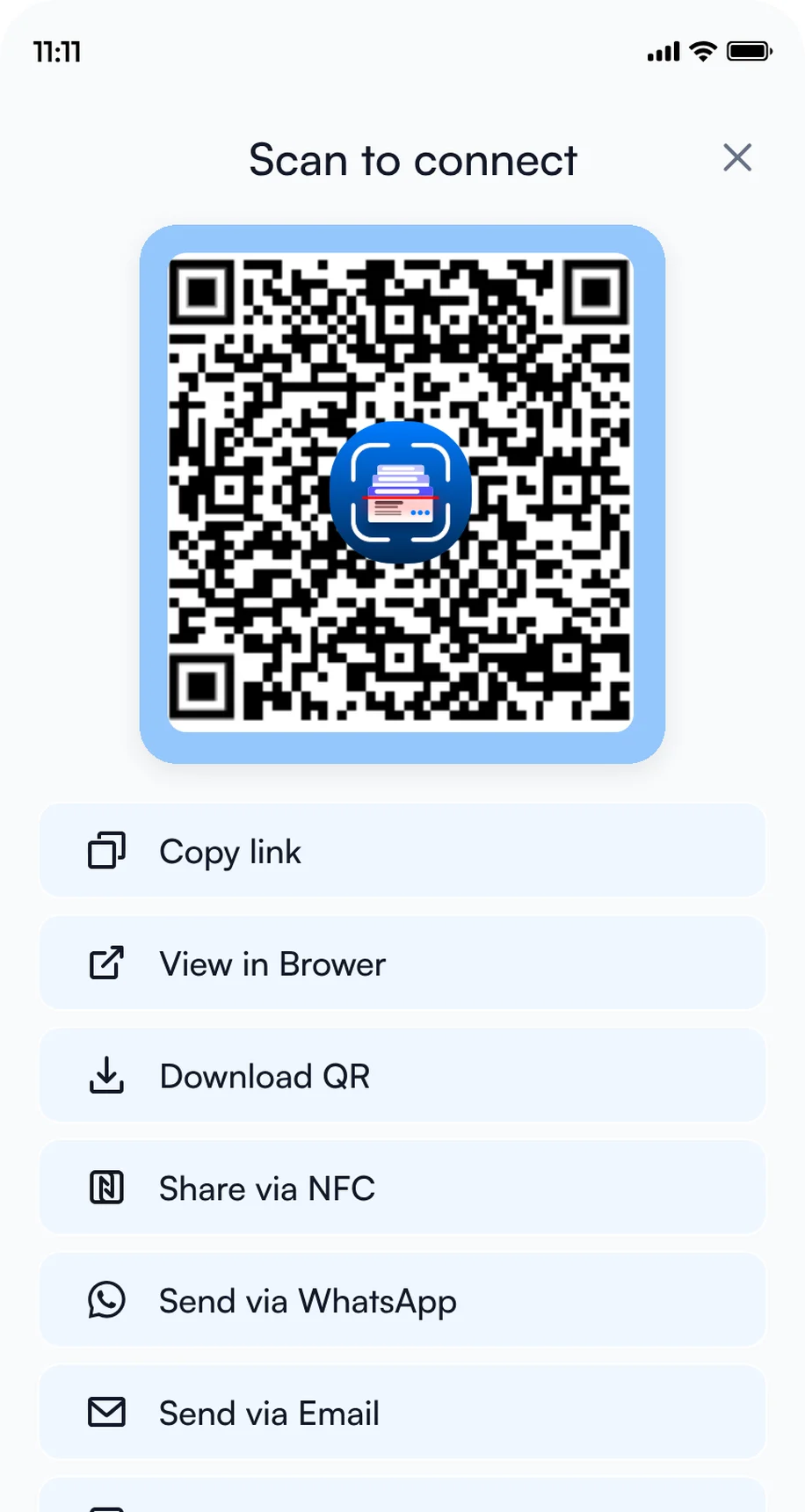
3المشاركة عبر رمز QR أو NFC أو رابط
2. أضف إشارات الشراء
إشارات الشراء أسئلة تجيب عنها بنقرة لكل جهة اتصال، فيسجّل كل مندوب التفاصيل نفسها في ثوانٍ. في Settings، افتح Manage Intent Signals، ثم اضغط على Create with AI للحصول على اقتراحات من موقعك الإلكتروني، أو Create Manually لإضافة المجموعة أدناه.
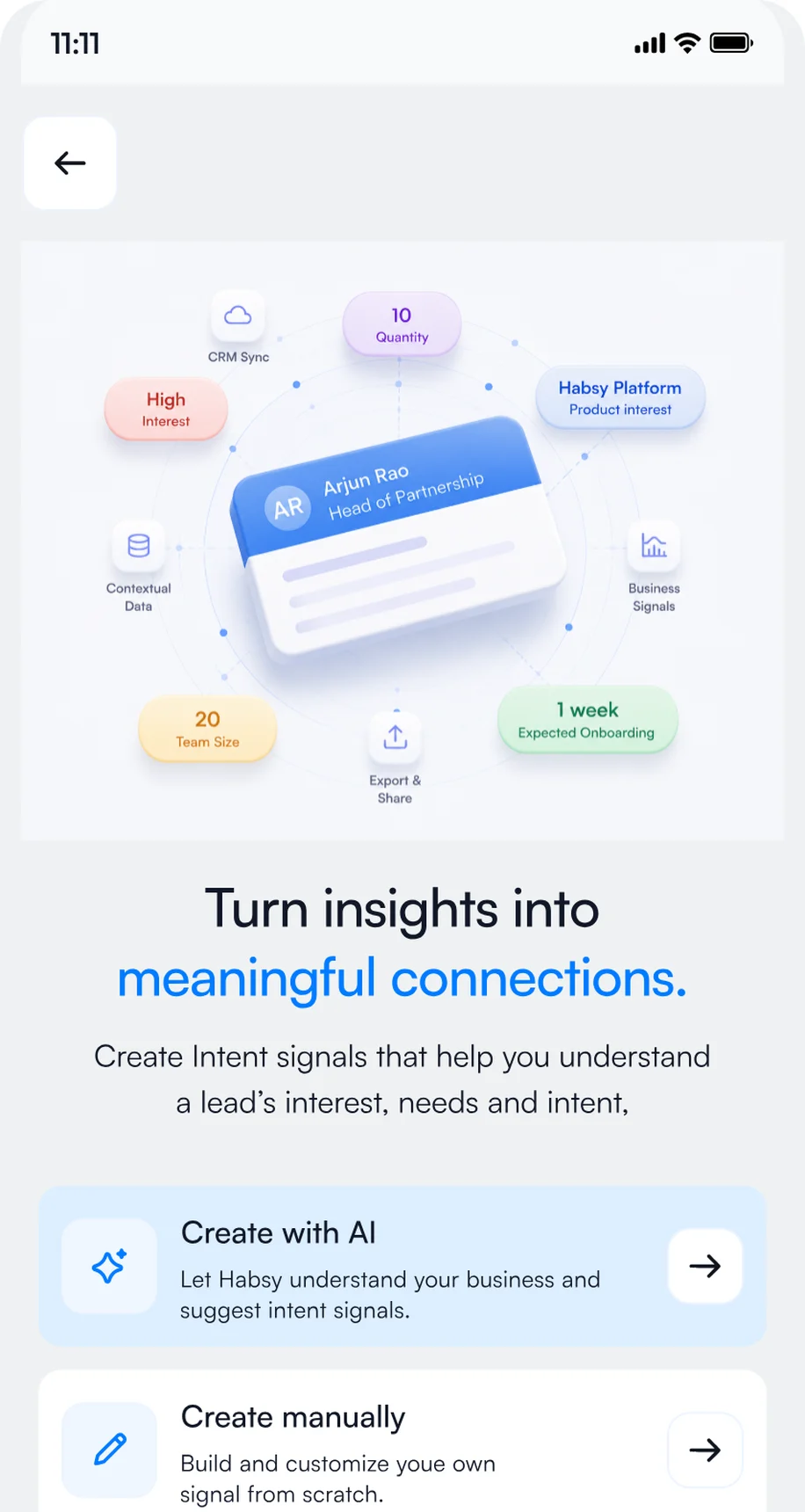
1افتح Manage Intent Signals
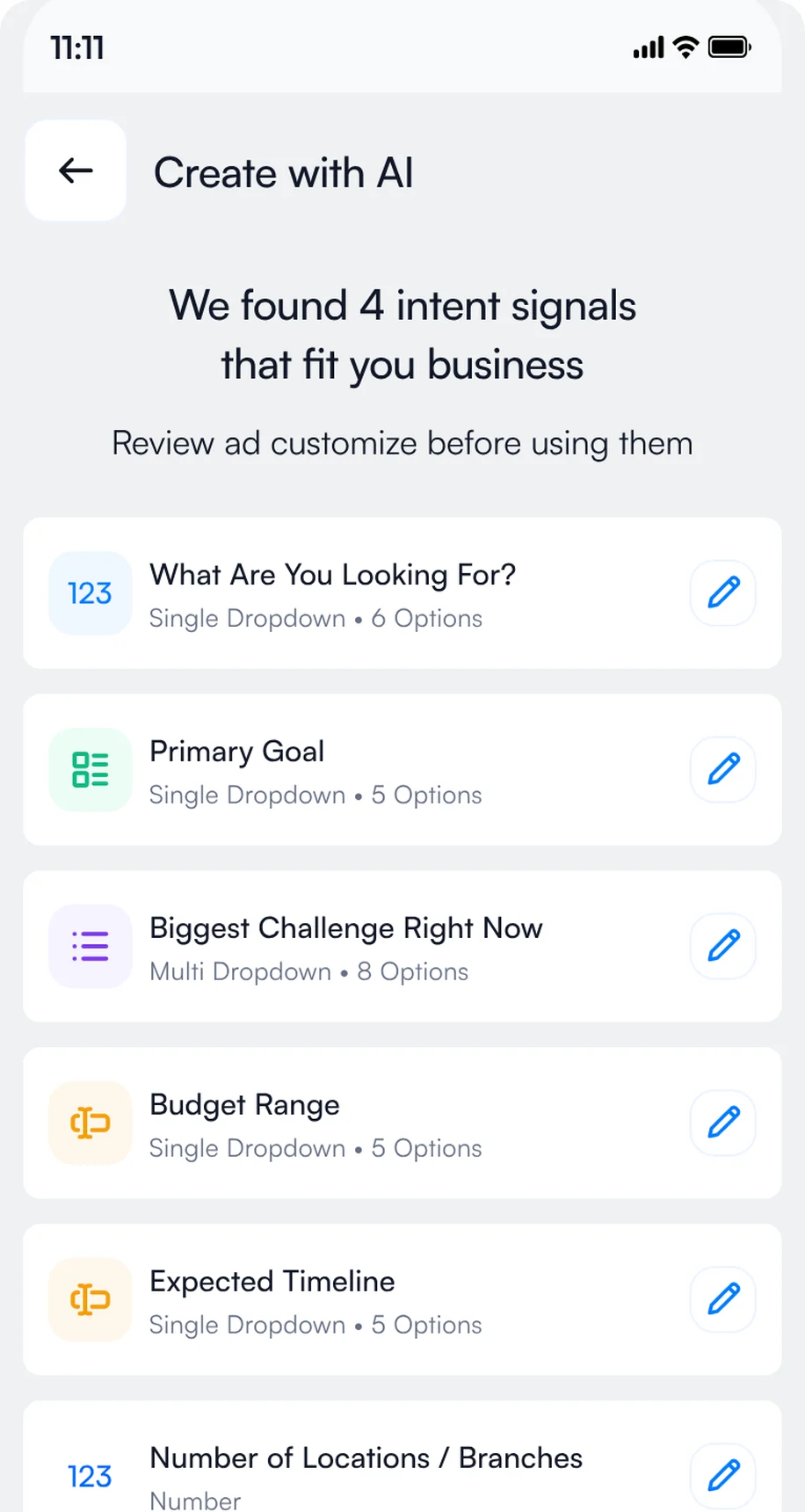
2راجع الإشارات التي يقترحها Habsy
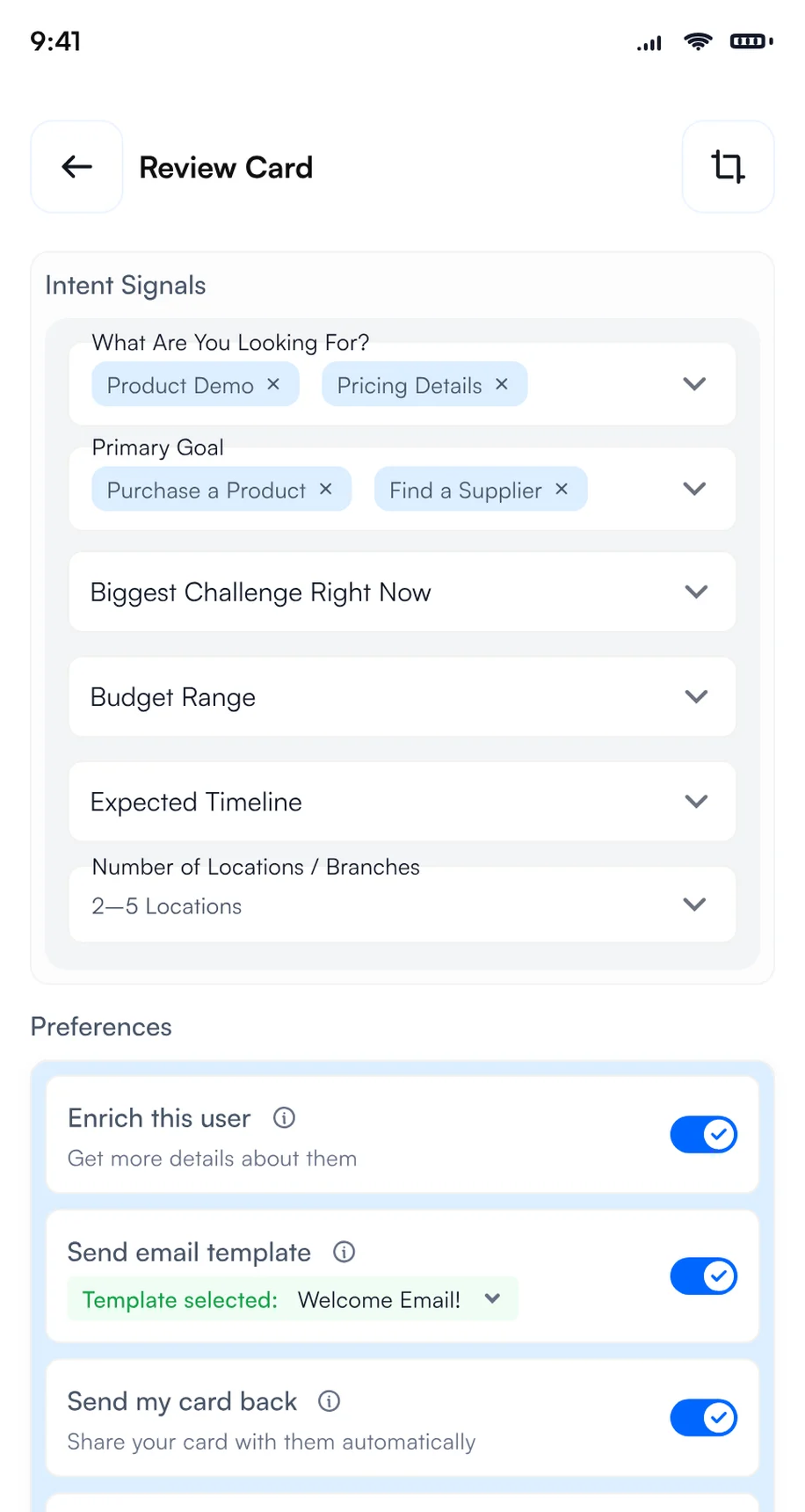
3اضغط على الإجابات بعد كل عملية مسح
- مقاول رئيسي
- مورد صناعي
- شركة بحرية
- شريك خدمات
- موزع
- مدير مشتريات
- مدير شراكات
- مدير جودة الموردين
- مدير تطوير أعمال
- سلسلة إمداد دفاعية
- خدمات بحرية
- شراكات صناعية
- دعم الصيانة
- تأهيل الموردين
- خلال 3 أشهر
- من 3 إلى 6 أشهر
- من 6 إلى 12 شهرًا
- مرحلة البحث
- ترتيب عرض توضيحي
- إرسال عرض
- مشاركة تجربة تطبيقية
- التعريف بزميل مختص
- سلسلة إمداد دفاعية
- خدمات بحرية
- شراكات صناعية
- دعم الصيانة
- تأهيل الموردين
- جناح المعرض
- جلسة أو لقاء مهني
- ملاءمة عالية
- ملاءمة محتملة
- غير مناسب
- ترتيب عرض توضيحي
- طلب الأسعار
- المشاركة مع الفريق
- لا متابعة
أضفها في Settings، ضمن Manage Intent Signals، عبر Create Manually، أو ابدأ بـ Create with AI وعدّل الخيارات لتناسب ما تبيعه أو ما تبحث عنه.
3. أنشئ فئة باسم آيدكس
أنشئ فئة باسم آيدكس واجعلها الفئة الافتراضية خلال أيام الفعالية، لتُصنَّف تحتها تلقائيًا كل جهة اتصال تمسحها في المعرض. بعد المعرض، استخدمها كعامل تصفية لتصدير جهات اتصال آيدكس فقط إلى Excel أو CSV أو VCF بخطوة واحدة. ويمكن للعارضين على Habsy Platform أيضًا استخدام فئة آيدكس لمتابعة أداء الفعالية: جهات الاتصال التي جُمعت، والشركات التي تم الوصول إليها، وإشارات الشراء، ونتائج كل مندوب.
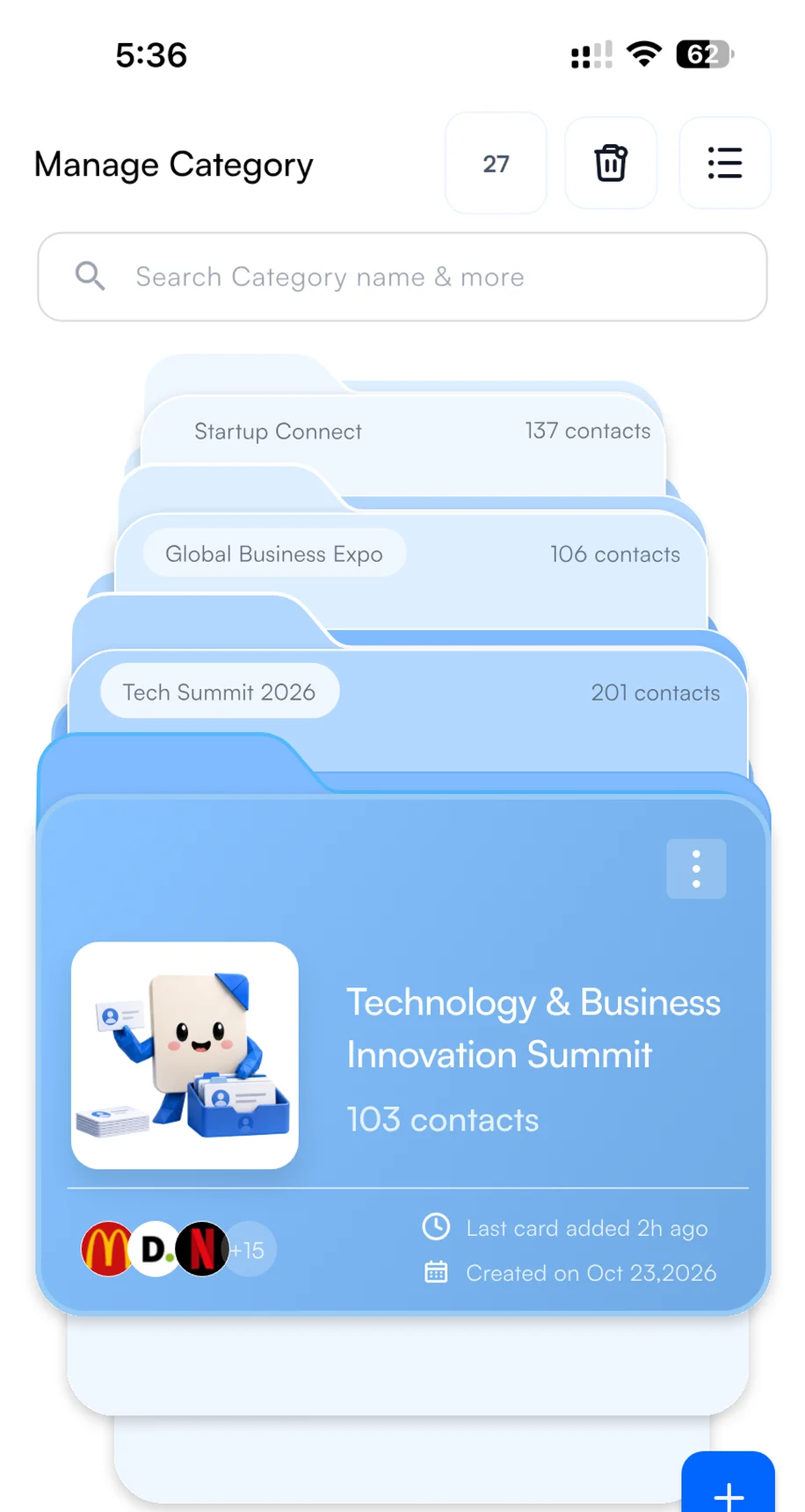
1أنشئ الفئة
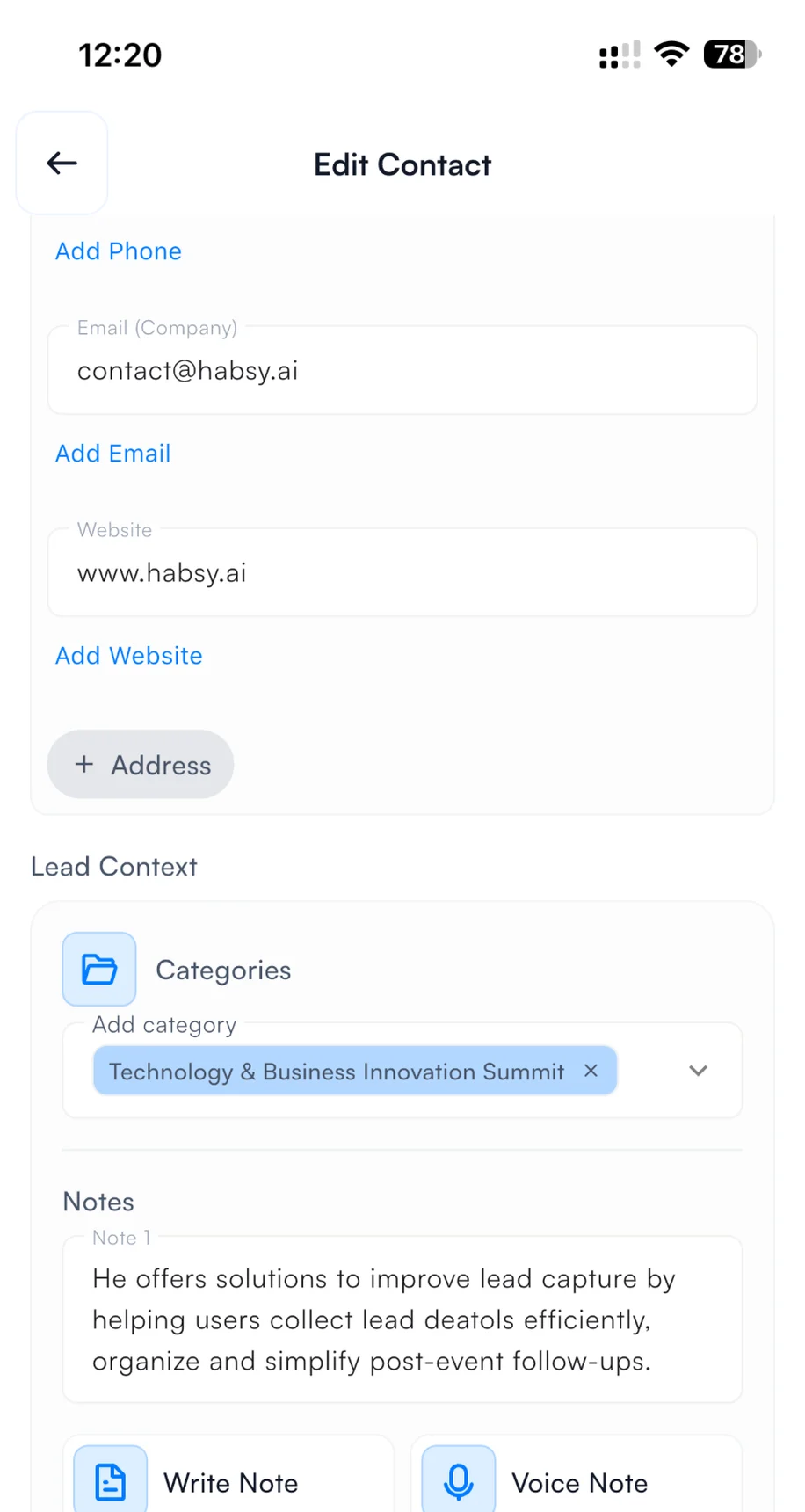
2اخترها عند حفظ جهة اتصال
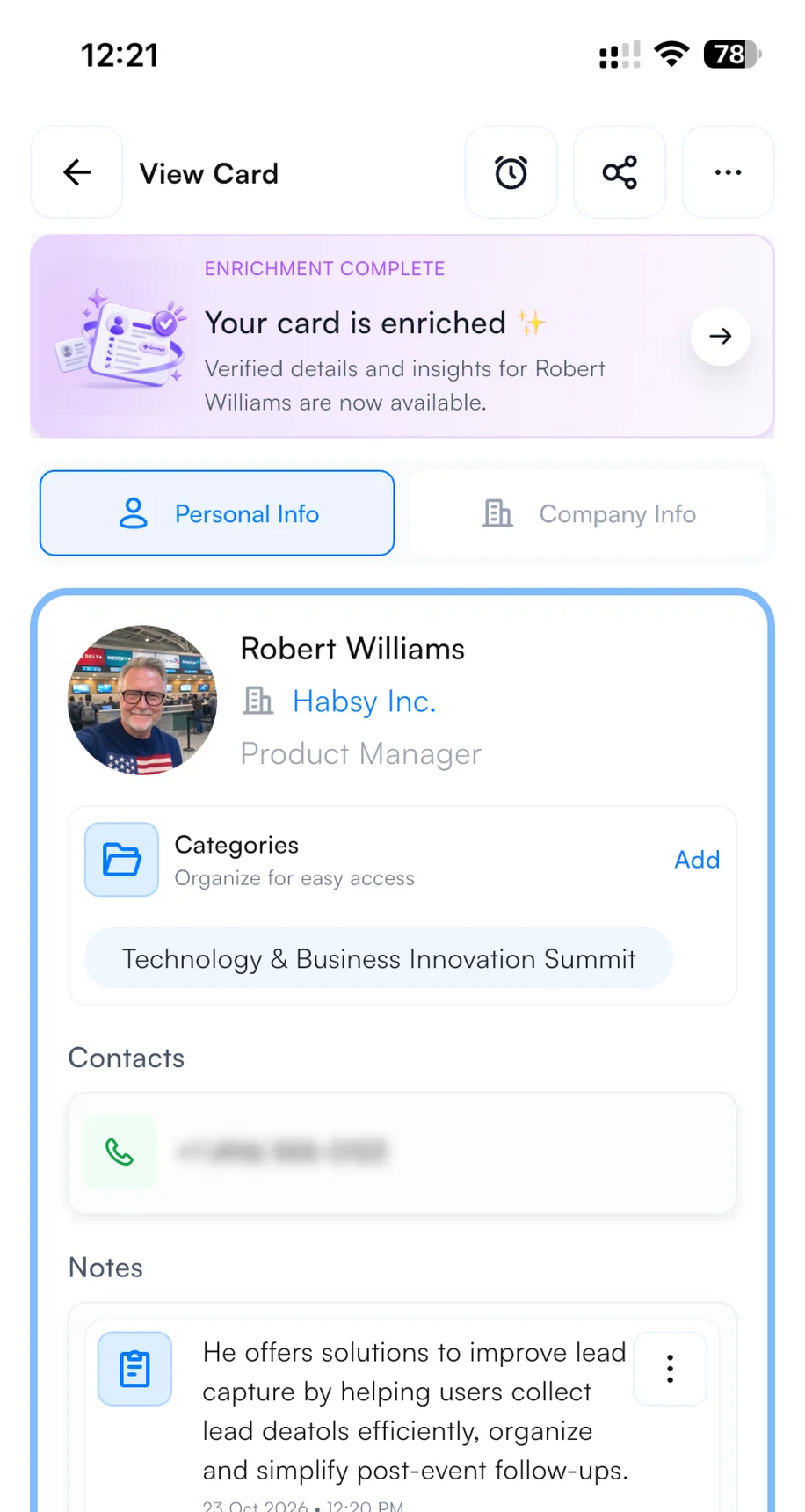
3تجدها على كل جهة اتصال
4. اضبط قوالب البريد الإلكتروني وWhatsApp
اربط حساب بريدك الإلكتروني أو حساب WhatsApp Business في Settings قبل المعرض. بعد ذلك، ومع تفعيل Send email or WhatsApp template في Card Preferences، تُرسل رسالة المتابعة من حسابك الخاص لحظة حفظ جهة الاتصال التي مسحتها. وغالبًا ما تصل رسالتك وبطاقتك الرقمية إلى الزائر قبل أن يغادر جناحك. هذا يُظهر أنك منظم وسريع الاستجابة، ويضعك في المقدمة أمام كل عارض يتابع في الأسبوع التالي. لكتابة القالب، افتح Email Templates أو WhatsApp Templates في Settings، وصِف الرسالة، وسيكتبها الذكاء الاصطناعي في Habsy. أضف متغيرات مثل اسم جهة الاتصال وشركتها لتكون كل رسالة شخصية. إليك قالبًا يمكنك نسخه لـ آيدكس:
مرحبًا {{recipient.name}}،
سعدت بلقائكم في آيدكس بأبوظبي.
يسرّنا مشاركة مستندات تأهيل الموردين ونطاق الخدمات والدعم التي طلبتها {{recipient.company}}.
هل تفضلون البدء بقائمة المستندات، أم ترتيب نقاش مع مسؤول المراجعة لتحديد النطاق التجاري وقناة تبادل المواد والخطوة التالية؟
مع خالص التحية،{{user.name}}{{user.company}}
مرحبًا {{recipient.name}}، معكم {{user.name}} من {{user.company}}. سعدت بلقائكم في آيدكس.
هل نبدأ بمستندات تأهيل الموردين ونطاق الدعم، أم بالتواصل مع مسؤول المراجعة لديكم لتحديد المتطلبات وقناة تبادل المستندات؟
الكلمات بين الأقواس متغيرات، يملؤها Habsy عند الإرسال من بيانات كل جهة اتصال ومن ملفك الشخصي.
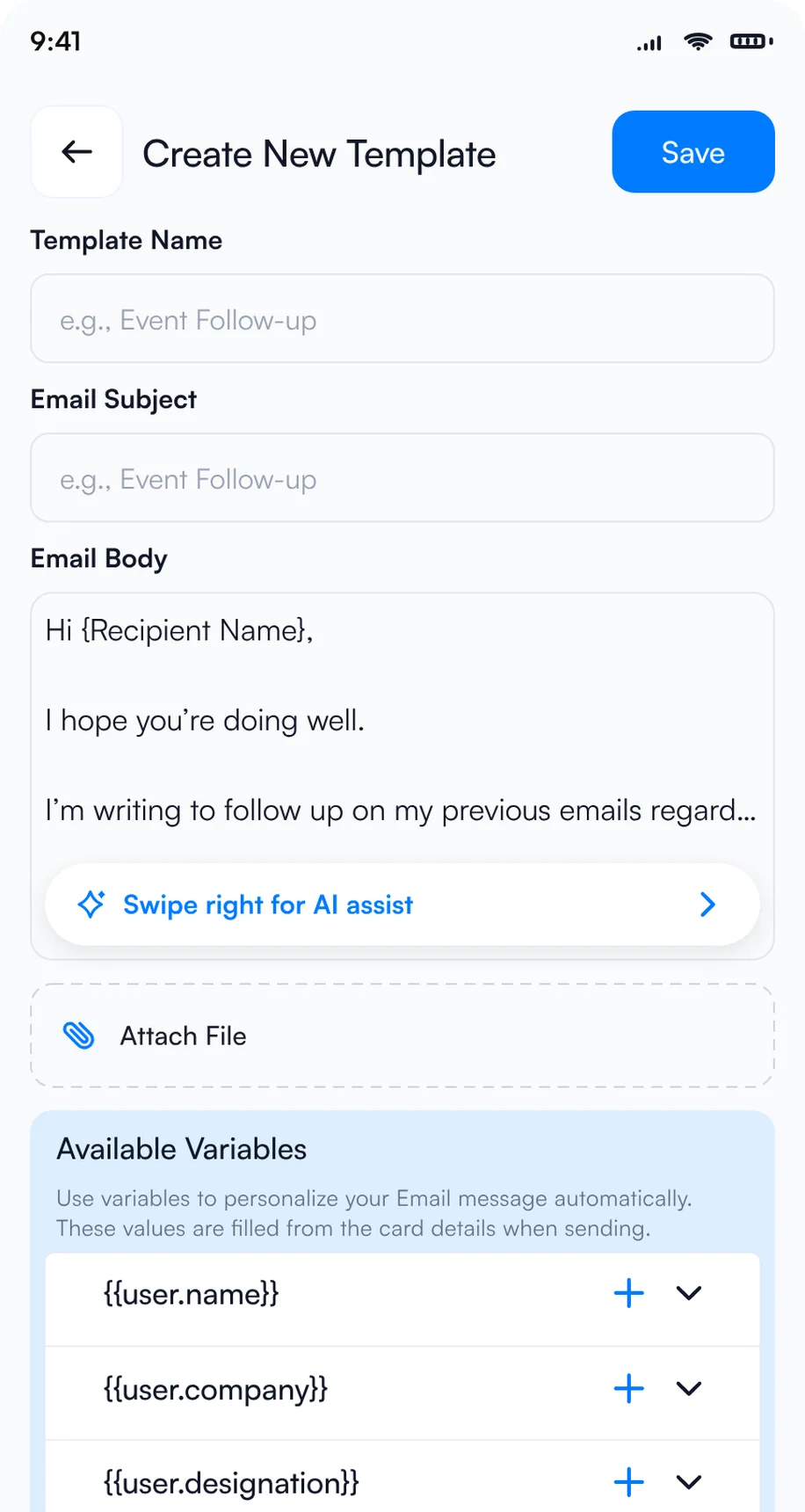
1دع الذكاء الاصطناعي يكتب القالب
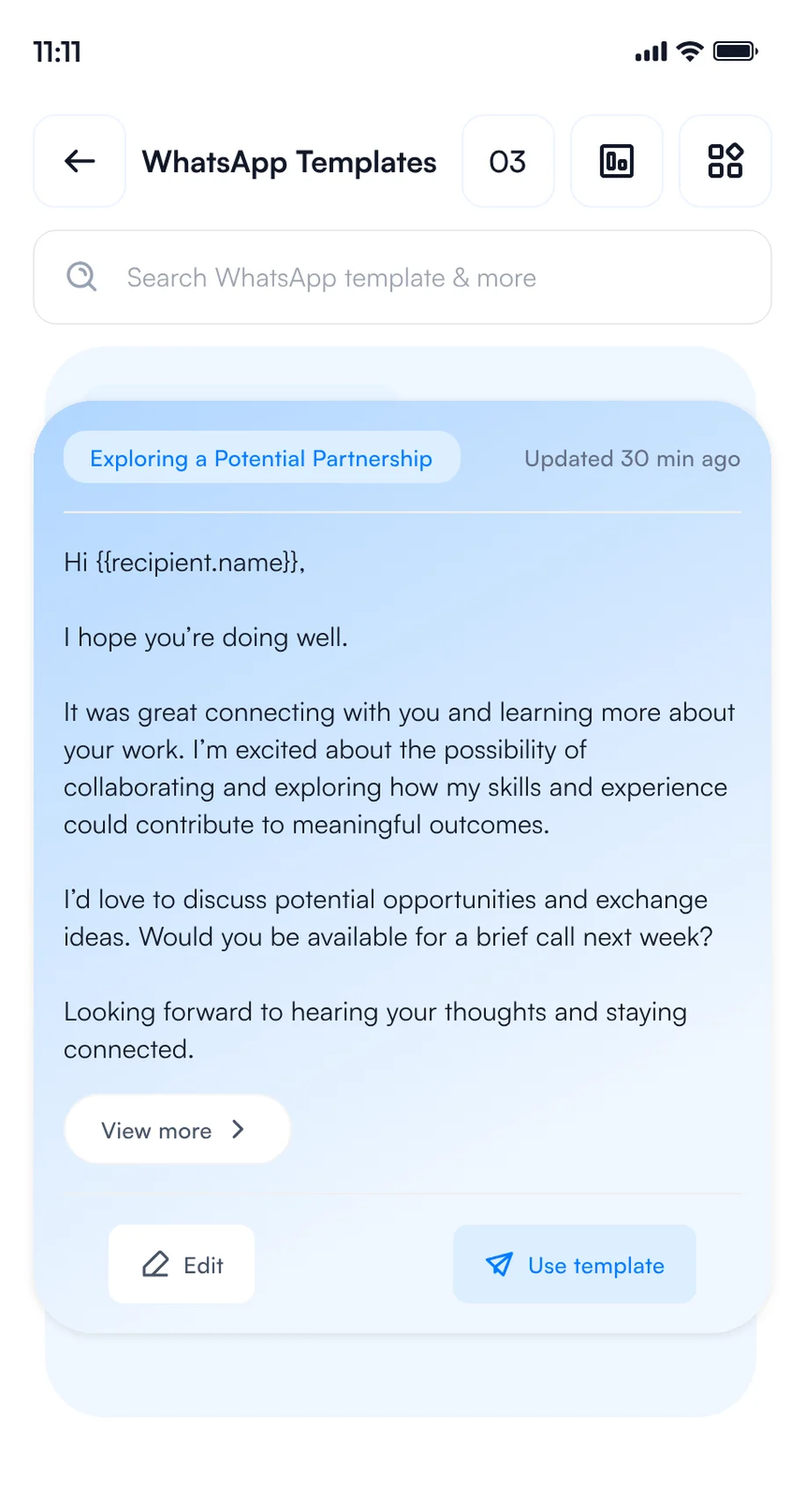
2احفظ قوالب WhatsApp
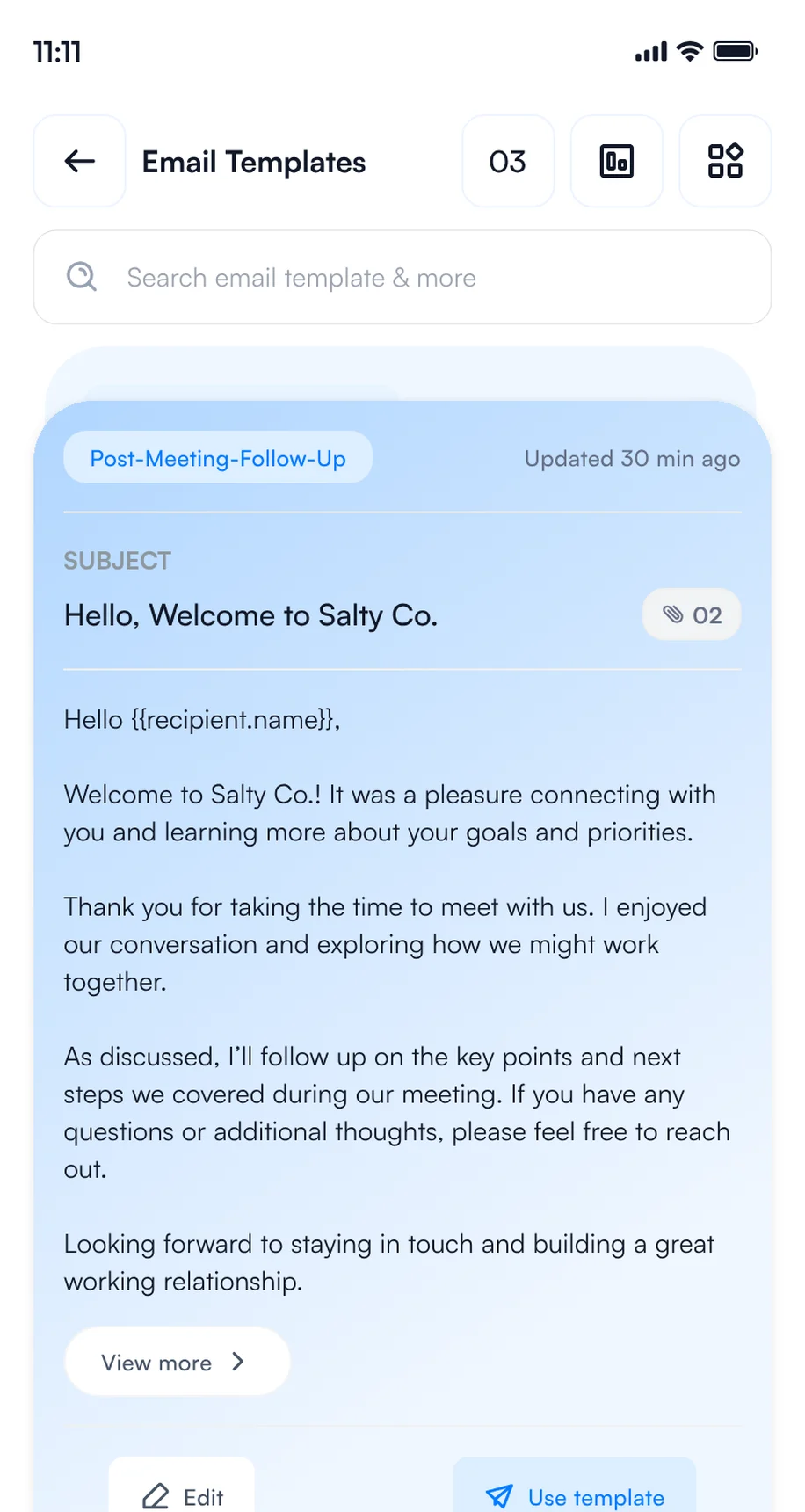
3احفظ قوالب البريد الإلكتروني
5. اضبط Card Preferences
اختر ما يفعله Habsy في كل مرة تحفظ فيها جهة اتصال، مرة واحدة في Settings أو مع كل حفظ. يعمل ذلك في الخلفية بينما تنتقل إلى المحادثة التالية.
تم حفظ Omar Hassan في آيدكس · 4 خطوات تعمل في الخلفية
تتطلب خطوات البريد الإلكتروني وWhatsApp وCRM التكامل المناسب.
كيف تجمع كل جهة اتصال في آيدكس
استخدم تطبيقًا واحدًا لكل جهة اتصال تتعرف عليها أينما كنت: في الجناح، أو في جلسة، أو في حفل استقبال، أو على العشاء. يجمع كل مندوب وكل زائر جهات الاتصال بهاتفه الخاص، مجانًا ودون حد للمسح، وتصل كل جهة اتصال إلى قائمة واحدة مع الفئة وإشارات الشراء والملاحظات.
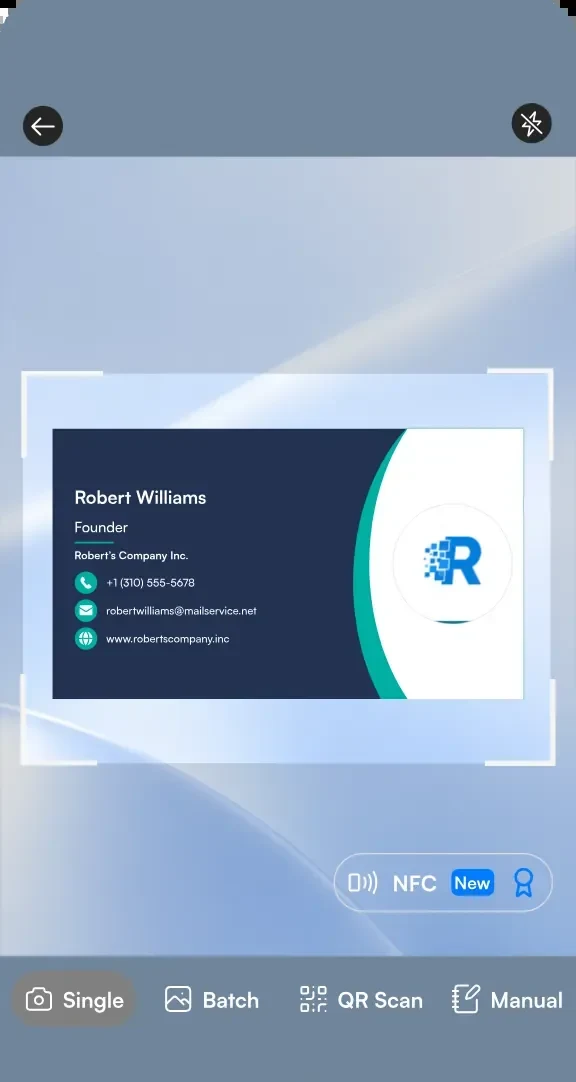
1امسح بطاقة عمل
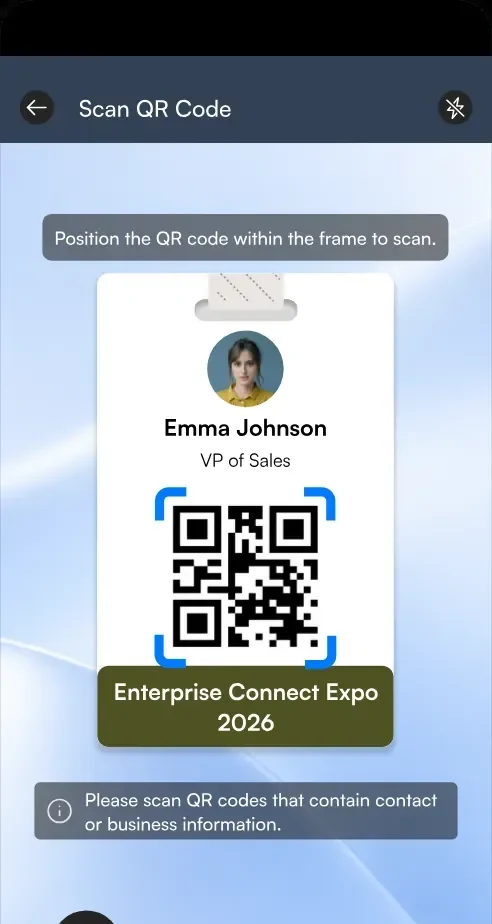
2امسح رمز QR على الشارة
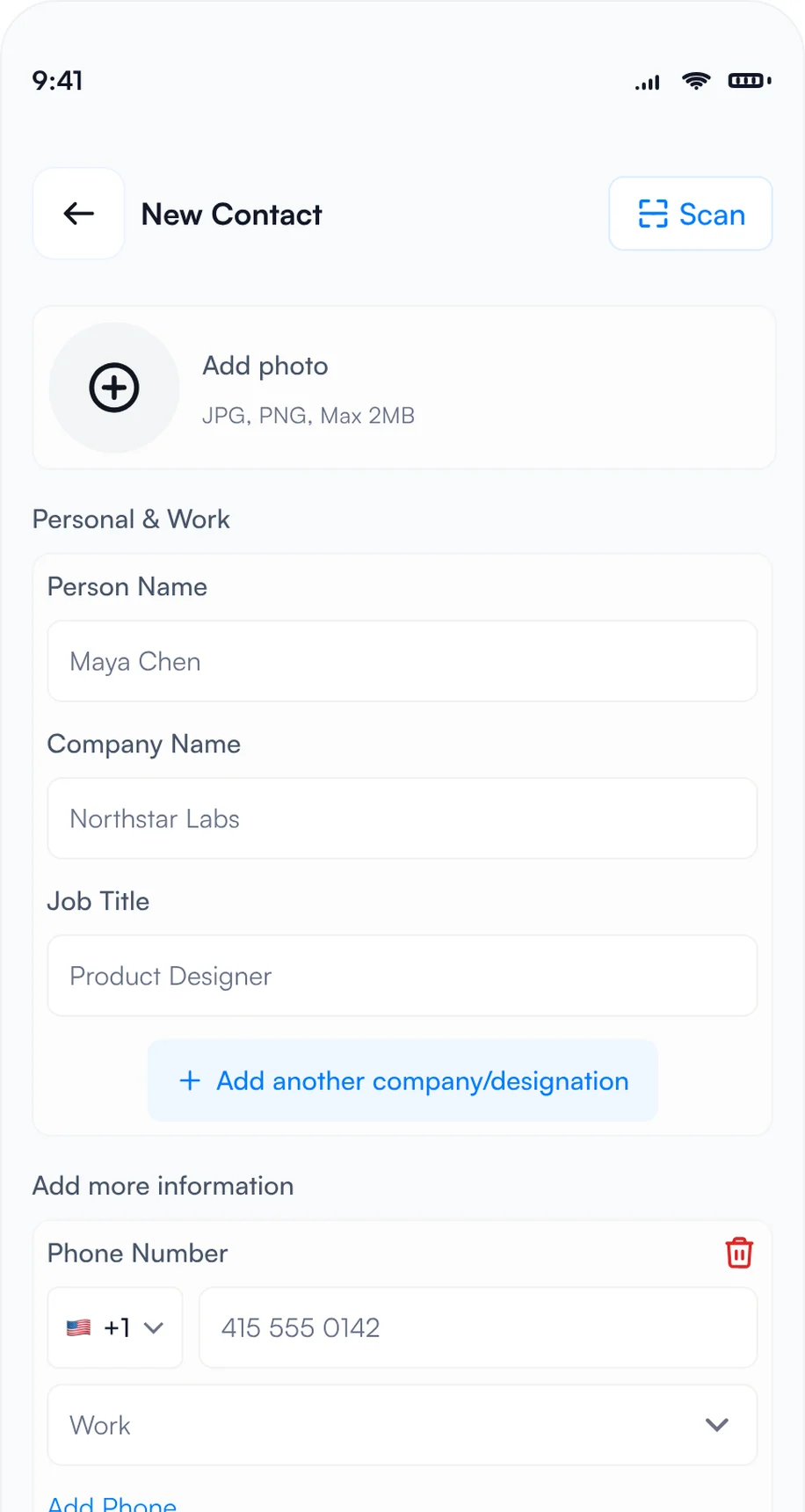
3أضف البيانات بالإدخال اليدوي
- الشارات: وجّه ماسح Habsy نحو الشارة، فيقرأ Habsy بيانات الحاضر من رمز QR الخاص بها. وإذا كانت الشارة تحمل رقم تسجيل فقط، فامسح بطاقة عمل الشخص أو أدخل بياناته يدويًا.
- بطاقات العمل: امسح كل بطاقة في ثوانٍ، أو انتقل إلى Batch وامسح ما يصل إلى 150 بطاقة في نحو 5 دقائق دون مغادرة الكاميرا. يقرأ Habsy البطاقات بأكثر من 200 لغة.
- رموز QR: امسح بطاقات العمل الرقمية من أي مزوّد، ورموز QR من LinkedIn، ورموز QR لجهات الاتصال.
- NFC: فعّل NFC في شاشة المسح، ثم قرّب بطاقة عمل NFC أو شارة فعالية NFC من ظهر هاتفك. يقرأ Habsy جهة الاتصال ويحفظها دون الحاجة إلى الكاميرا.
- الإدخال اليدوي: لا بطاقة ولا رمز QR؟ اختر Manual واكتب البيانات.
- دون اتصال: يستمر الجمع حتى عندما تكون شبكة Wi-Fi في القاعة مزدحمة، وتُعالَج جهات الاتصال بمجرد عودة الاتصال.
كما تبيع معارض كثيرة خدمة رسمية لاسترجاع بيانات العملاء المحتملين عبر المنظّم. يعمل Habsy بمفرده أو إلى جانبها. لمعرفة المزيد، اقرأ جمع العملاء المحتملين مقابل استرجاع بياناتهم.
كيف تضيف السياق أثناء الحديث
يصعب متابعة جهة اتصال بلا سياق. قبل أن تبدأ المحادثة التالية، أضف ما ناقشتماه وما وعدت به.
- إشارات الشراء: اضغط على الإجابات في شاشة المراجعة بعد كل عملية مسح.
- الملاحظات الصوتية: اضغط على Add Voice Note وقل ما يحتاجه الشخص. يحوّلها Habsy إلى نص قابل للبحث.
- الملاحظات النصية: اكتب ملاحظة سريعة، مثل «تأهيل موردين لـ3 برامج».
- التذكيرات: بعد 1 ساعة أو 4 ساعات، أو غدًا الساعة 9 صباحًا، أو في أي تاريخ ووقت، مع التكرار والتنبيه. تظهر جميعها في My reminders.
هكذا تبدو جهة اتصال من آيدكس بعد إضافة السياق:
Omar Hassan
مدير المشتريات، Seabridge Industrial Partners
إشارات الشراء
- مقاول رئيسي
- مدير مشتريات
- سلسلة إمداد دفاعية
- من 3 إلى 6 أشهر
- 3 برامج
- ترتيب عرض توضيحي
الملاحظات
يراجع تأهيل الموردين لـ3 برامج؛ يحتاج نطاق الأعمال ومستندات الدعم.
0:42 · "يرجى إرسال مستندات تأهيل الموردين والدعم لبرامجنا الثلاثة."
تذكير
الاثنين، 09:00 صباحًا · طلب مستندات التأهيل والدعم
مثال توضيحي: الشخص والشركة والمتطلبات افتراضية، وليست سجلًا فعليًا لأحد الحضور.
هل تزور آيدكس؟
بطاقتك الرقمية وجهات اتصالك في تطبيق واحد.
المسح والملاحظات النصية والتذكيرات والتصدير مجانية. تتطلب الفئات والملاحظات الصوتية وأسئلة التأهيل والقوالب Habsy Plus. تُسعّر Habsy Platform بشكل منفصل للفرق.
ماذا تفعل في Habsy بعد آيدكس
ينتهي المعرض في الجمعة، 29 يناير. ما تفعله خلال الـ 48 ساعة التالية يحدد كم من تلك المحادثات سيتحول إلى اجتماعات أو شراكات أو صفقات.
إذا كنت زائرًا: أكمل المحادثات التي بدأتها
- اعرف من اطّلع على بطاقتك: افتح تحليلات QR لترى عدد من شاهدوا بطاقتك الرقمية وحفظوها، وكيف تفاعلوا معها وأين.
- احفظ وعاود الاتصال: احفظ الموردين في جهات اتصال هاتفك، واضبط تذكيرًا لمعاودة الاتصال بمن تريد معرفة المزيد منهم.
- أرسل رسالة: يكتب Habsy رسالة قصيرة بالبريد الإلكتروني أو WhatsApp لأي جهة اتصال، مع ذكر مكان لقائكما.
- صدّر وشارك: صدّر فئة آيدكس إلى Excel أو CSV أو VCF حسب نطاق التاريخ، مع إرسال نسخة إلى بريدك الإلكتروني، وشارك القائمة المختصرة مع فريقك.
أبرز المواقع
أرقام توضيحية.
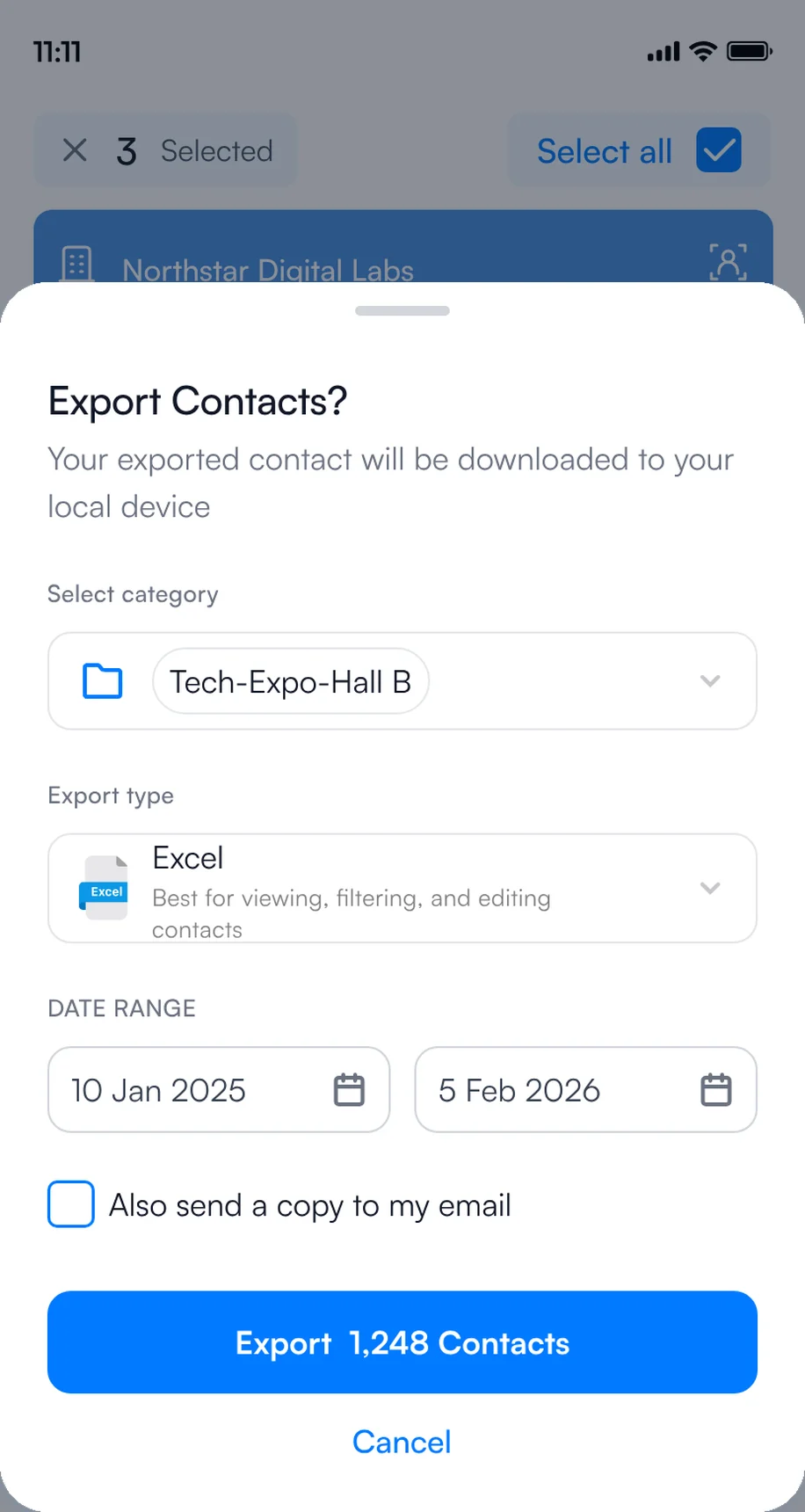
1صدّر إلى Excel أو CSV أو VCF
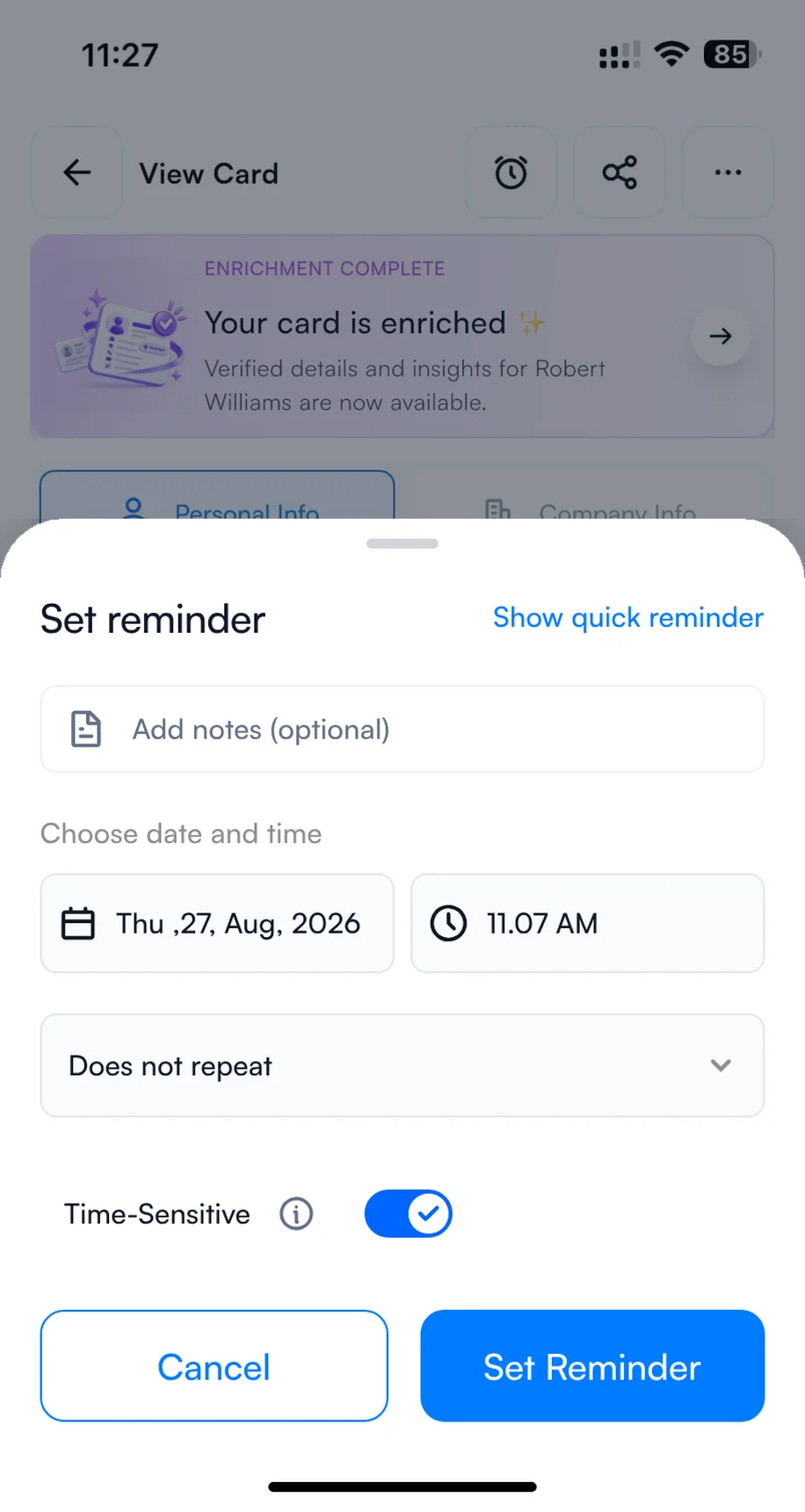
2اضبط تذكيرًا لمعاودة الاتصال
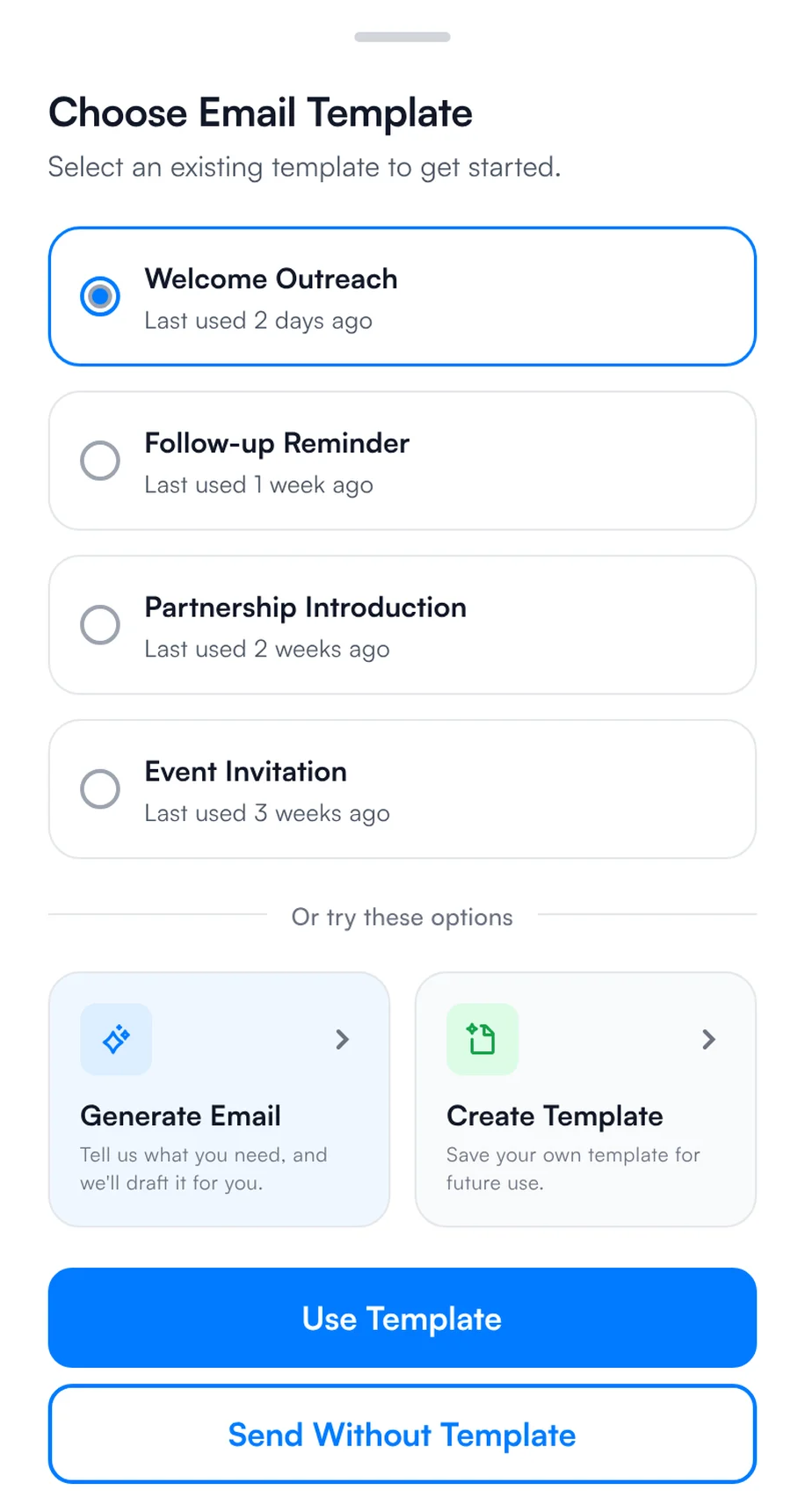
3أرسل رسالة سريعة
إذا كنت عارضًا: تابع خلال 48 ساعة
- مساء الجمعة: استخدم المسح الجماعي لأي بطاقات بقيت في جيوبك، وتأكد من وجود ملاحظة لكل جهة اتصال.
- الاثنين: صفِّ جهات الاتصال حسب إشارات الشراء، مثل «حجز عرض توضيحي» و«خلال 3 أشهر»، وأرسل قالب آيدكس إلى الأكثر اهتمامًا أولًا.
- الإرسال الجماعي: حدّد عدة جهات اتصال في الشاشة الرئيسية، واختر البريد الإلكتروني أو WhatsApp وقالبًا، وأرسل إليها جميعًا.
- الأسبوع التالي: تابع البقية حسب التذكيرات، وزامن جهات الاتصال المؤهلة مع نظام CRM، وصدّر القائمة إلى Excel أو CSV أو VCF.
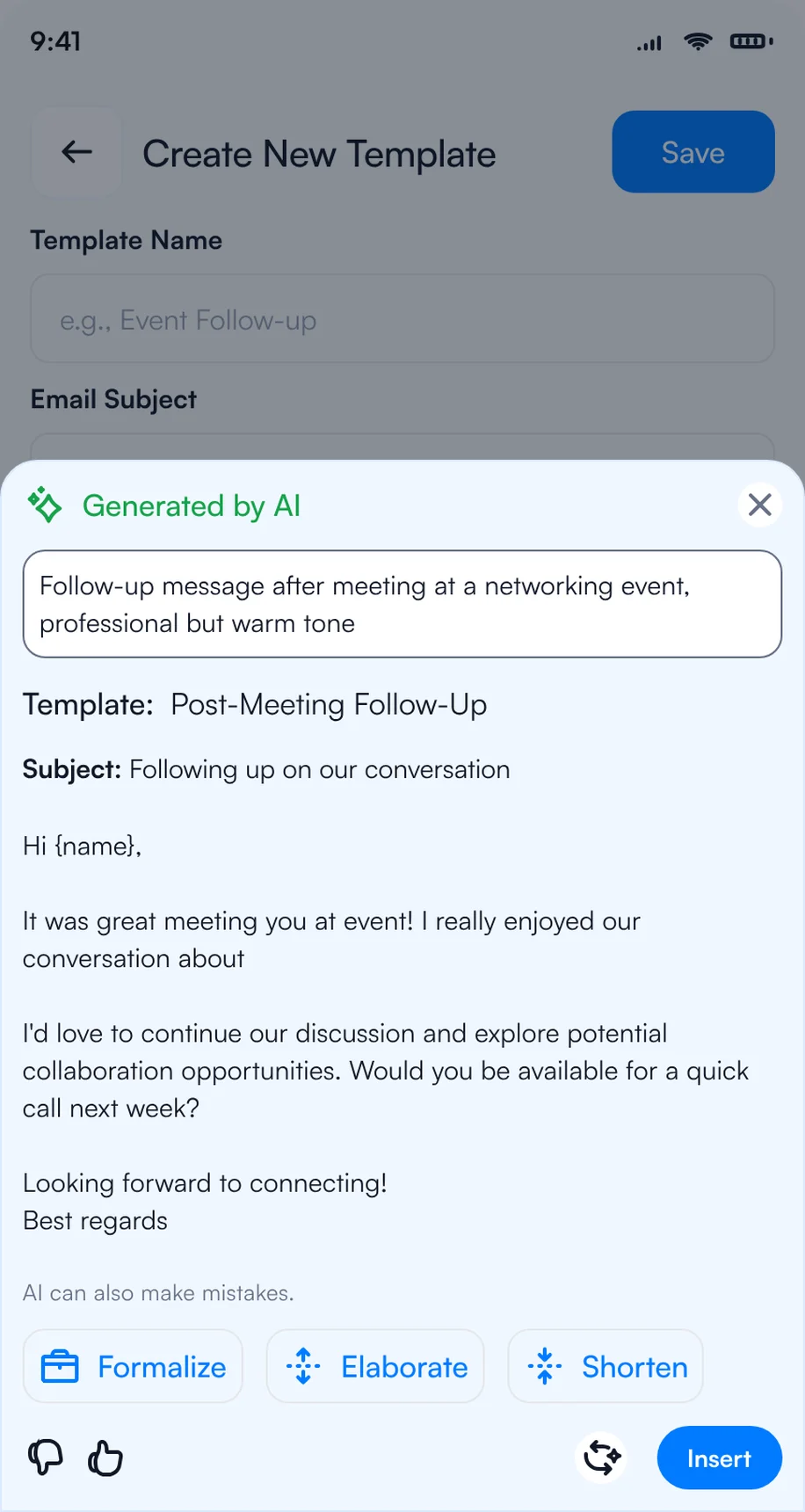
1اكتب رسالة المتابعة بالذكاء الاصطناعي
2اختر قالبًا لكل جهة اتصال
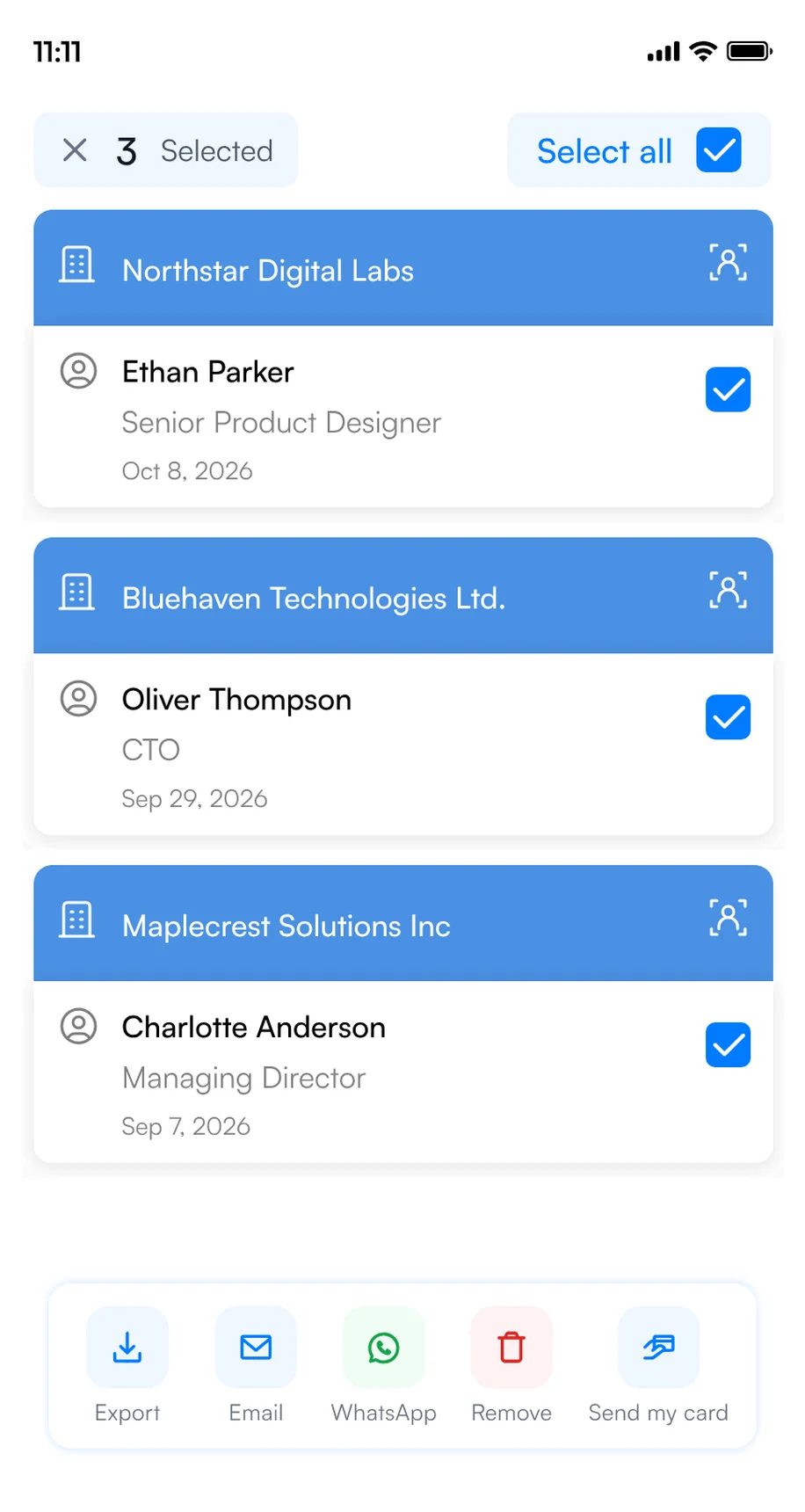
3حدّد عدة جهات اتصال وأرسل
لمزيد من أفكار الرسائل، اطّلع على قوالبنا لرسائل المتابعة بالبريد الإلكتروني.
تعرض مع فريق؟ أدِر مشاركتك في آيدكس عبر Habsy Platform
عندما يعمل عدة مندوبين في الجناح، لا تكمن الصعوبة في جمع العملاء المحتملين، بل في معرفة من التقى بمن، ومن هو الأكثر اهتمامًا، ومن سيتولى المتابعة، خلال المعرض وبعده. Habsy Platform هي لوحة التحكم على الويب لهذا الغرض، على app.habsy.ai. يواصل المندوبون المسح في التطبيق، ويرى المدير كل شيء في مكان واحد.
app.habsy.ai
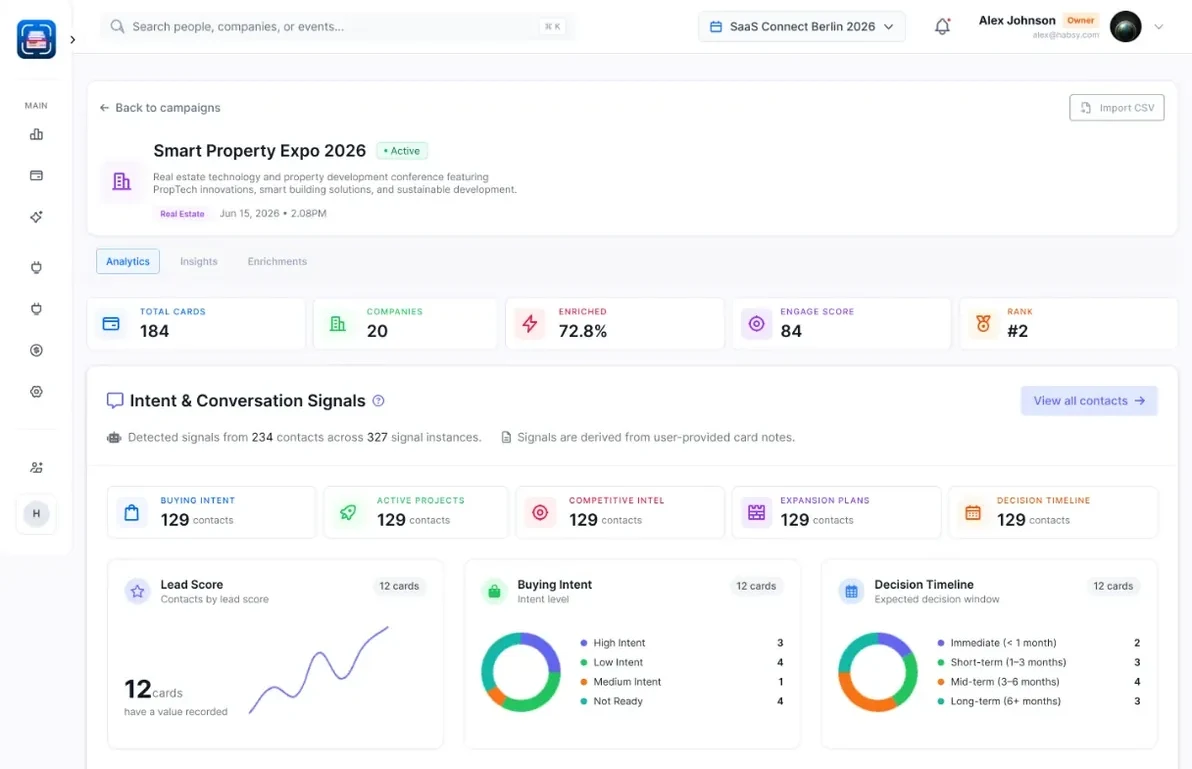
- حملة واحدة لـ آيدكس: تصل جهات اتصال كل مندوب إلى قائمة واحدة تتحدّث لحظيًا، حسب المندوب وحسب اليوم.
- مسؤولية واضحة: عيّن جهات الاتصال، واضبط التذكيرات، واحصل على تنبيهات عندما يلتقي مندوبان بالشخص نفسه.
- المتابعة من مكان واحد: زامن مع نظام CRM، وأدِر سلاسل البريد الإلكتروني والتواصل عبر WhatsApp وLinkedIn للفريق بأكمله.
تقرير ما بعد الفعالية لـ آيدكس
عندما ينتهي المعرض، يحوّل Habsy جهات اتصال آيدكس إلى تقرير ما بعد الفعالية: ما جمعه فريقك، ومن قابلتم، وما أخبروكم به عبر إشارات الشراء، وملف لكل شركة يوضح مدى توافقها مع عملك. استخدمه لتقرر بمن تتصل أولًا، وما إذا كانت الدورة القادمة تستحق حجز جناح. إليك كيف قد يبدو التقرير لـ آيدكس، ببيانات توضيحية:
تقرير ما بعد الفعالية · آيدكس
نظرة عامة: ما جمعه فريقك في آيدكس، ومدى اكتماله، وأبرز ما يلفت الانتباه.
التحليلات: أنواع المؤسسات والمستوى الوظيفي للأشخاص الذين قابلهم فريقك في آيدكس.
إشارات الشراء: ما تهتم به جهات الاتصال في آيدكس، ومتى تخطط للشراء، والخطوة التالية التي اتفق عليها مندوبوك.
لـ Habsy Platform سعر واحد للفريق، دون رسوم لكل فعالية أو لكل عميل محتمل. تعرّف على Habsy للفرق أو استكشف المنصة.
الخلاصة
احفظ دور الجهة ونطاق الأعمال ومستندات التأهيل ومسؤول المراجعة. اتفق على قناة تبادل المستندات والخطوة التجارية التالية دون افتراض أهلية تعاقدية. للزوار: أنشئ بطاقتك الرقمية وامسح كل بطاقة وشارة تجمعها. للعارضين: اضبط إشارات الشراء والقوالب قبل السفر، واجمع كل جهة اتصال في تطبيق واحد، وتابع خلال 48 ساعة. تعرّف على جمع العملاء المحتملين في المعارض مع Habsy.
هل تحضر فريقًا إلى آيدكس وفعاليات أخرى هذا العام؟ اكتشف كيف يعمل Habsy لفرق المبيعات، أو احجز عرضًا توضيحيًا لـ Habsy Platform.
Habsy غير تابع لـ ADNEC Group. تفاصيل الفعالية مأخوذة من الموقع الرسمي لـ آيدكس وقد تتغير.
الكلمات المفتاحية
- آيدكس 2027
- نافدكس 2027
- IDEX NAVDEX أبوظبي
- تأهيل الموردين
- متابعة شراكات صناعية
الأسئلة الشائعة
متى وأين يقام آيدكس ونافدكس 2027؟
من 25 إلى 29 يناير في مركز أدنيك أبوظبي، الإمارات العربية المتحدة. تتولى مجموعة أدنيك تنظيم المعرضين.
هل يمكنني التسجيل عند الوصول؟
لا. تشترط الأسئلة الرسمية التسجيل الإلكتروني المسبق المجاني والموافقة. التسجيل وحده لا يضمن الدخول. لا يزال الموقع يشير إلى إتاحة الرابط لاحقًا؛ اتبع التعليمات الرسمية عند فتحه.
كيف أحصل على بطاقة الدخول؟
بعد الموافقة، اتبع رسالة البريد المسجّل واطبع البطاقة بالألوان قبل الوصول. قد تستغرق الموافقة أيامًا أو أسابيع، فلا تفترض دخولًا فوريًا.
هل ساعات الزيارة اليومية مؤكدة هنا؟
لا. لم يمكن إعادة التحقق من ساعات الزوار اليومية لنسخة 2027 في المراجعة السابقة، فحُذف جدول المسودة القديمة. أكّد الجدول الرسمي قبل حجز مواعيد محددة.
هل يشمل التسجيل تأشيرة أو إقامة؟
تقول الأسئلة الرسمية إن كليهما غير مشمول. راجع ترتيبات السفر المنفصلة؛ التسجيل ليس موافقة تأشيرة أو حجز فندق.
ماذا تتضمن متابعة تأهيل المورد؟
دور الشركة ونطاق الأعمال والمستندات المطلوبة ومسؤوليات الدعم وجهة الاتصال التالية. اتفق على مسؤول المراجعة وطريقة تبادل الوثائق السرية، دون افتراض أهلية تعاقد أو علاقة مشتريات معتمدة.
هل يتيح Habsy الوصول إلى سجلات بطاقات الدخول لدى المنظم؟
يقرأ Habsy رموز QR المدعومة التي تتضمن بيانات اتصال. رقم التسجيل أو الرابط المحمي لا يكشف تلك البيانات ولا يمنح الوصول إلى سجلات المنظم. تبادل بطاقة عمل أو شارك بطاقة رقمية أو أدخل جهة الاتصال يدويًا عند الحاجة.
كيف نحافظ على تنظيم جهات اتصال الفريق؟
اتفقوا على أسئلة موحدة ومسؤول للمتابعة وخطوة تالية. تتطلب الفئات وأسئلة التأهيل Habsy Plus، بينما تدعم الملاحظات النصية والتذكيرات المجانية سير عمل أبسط. توفر Habsy Platform حملات وتكليفات وتقارير للفرق بتسعير منفصل.
ما المزايا المجانية وما الذي يتطلب خطة مدفوعة؟
المسح والملاحظات النصية والتذكيرات والتصدير وبطاقتان رقميتان مجانية. تتطلب الفئات والملاحظات الصوتية وأسئلة التأهيل والقوالب ونماذج الاستفسار والتحليلات والتكاملات Habsy Plus. يحتاج الإرسال وCRM إلى الربط المناسب؛ وتُعالج البيانات المحفوظة دون اتصال عند عودة الإنترنت.
هل تشارك في آيدكس ونافدكس؟
من اللقاء المهني إلى خطوة تأهيل واضحة.
اربط كل جهة اتصال بمتطلبات التأهيل والدعم وصاحب المتابعة.


